Freigabe-Warteschlange
Als AP-Manager (oder Freigebende) erscheinen Rechnungen, die Ihre Entscheidung erwarten, im Invoice Manager unter In Docs mit Status Pending Approval. Dieser Leitfaden zeigt, wie Sie die Warteschlange finden, filtern und priorisieren.
Wo die Warteschlange liegt
Abschnitt betitelt „Wo die Warteschlange liegt“Es gibt keine separate «nur Freigabe»-App-Route: nutzen Sie In Docs und fokussieren Sie Pending Approval (Liste oder Kanban).
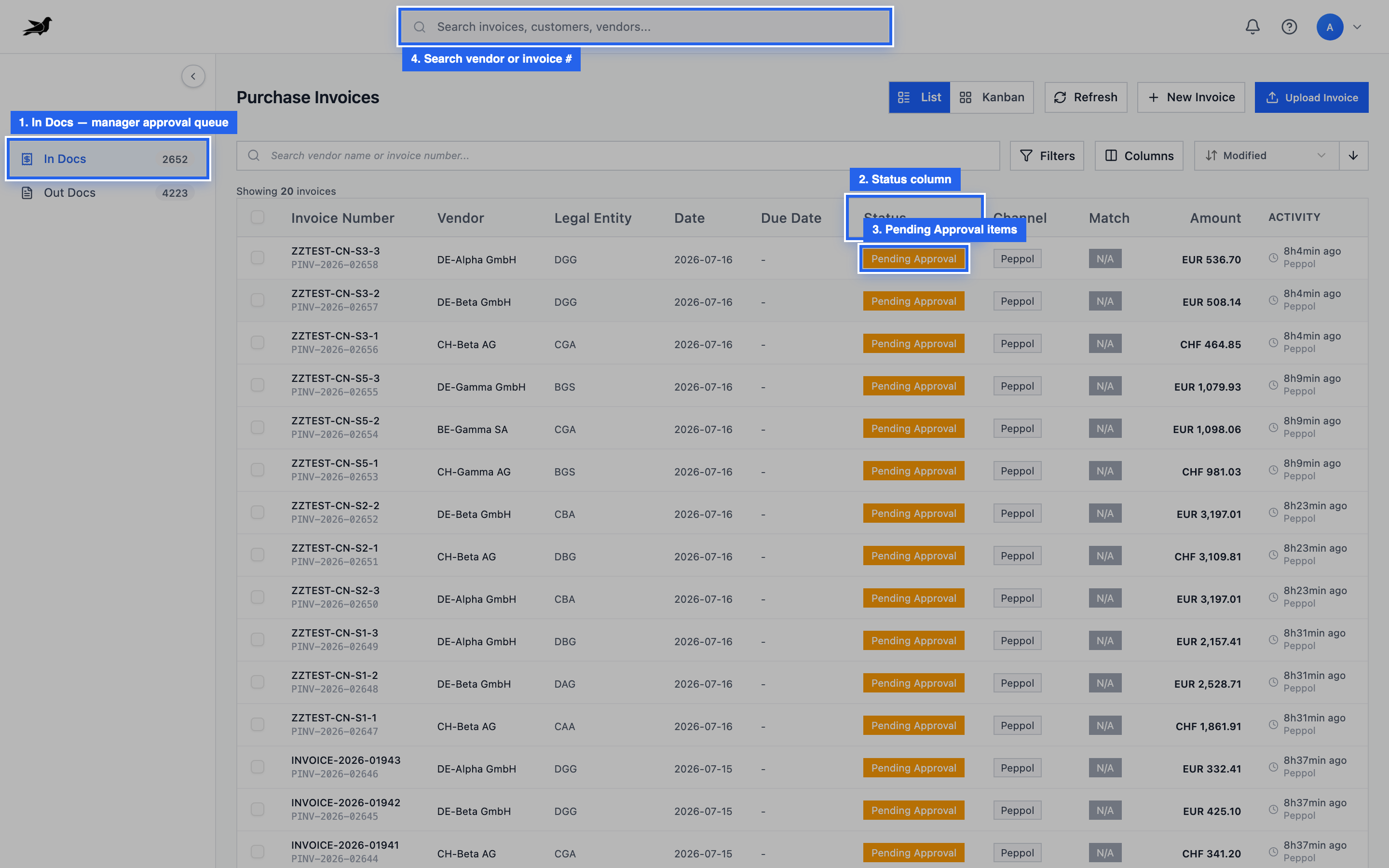
In Docs listet Einkaufsrechnungen. Status auf Pending Approval achten; Suche für Lieferant oder Nummer.
Von Home aus zeigen letzte Einkaufszeilen und Needs Attention Arbeit an; In Docs öffnet die volle Warteschlange.
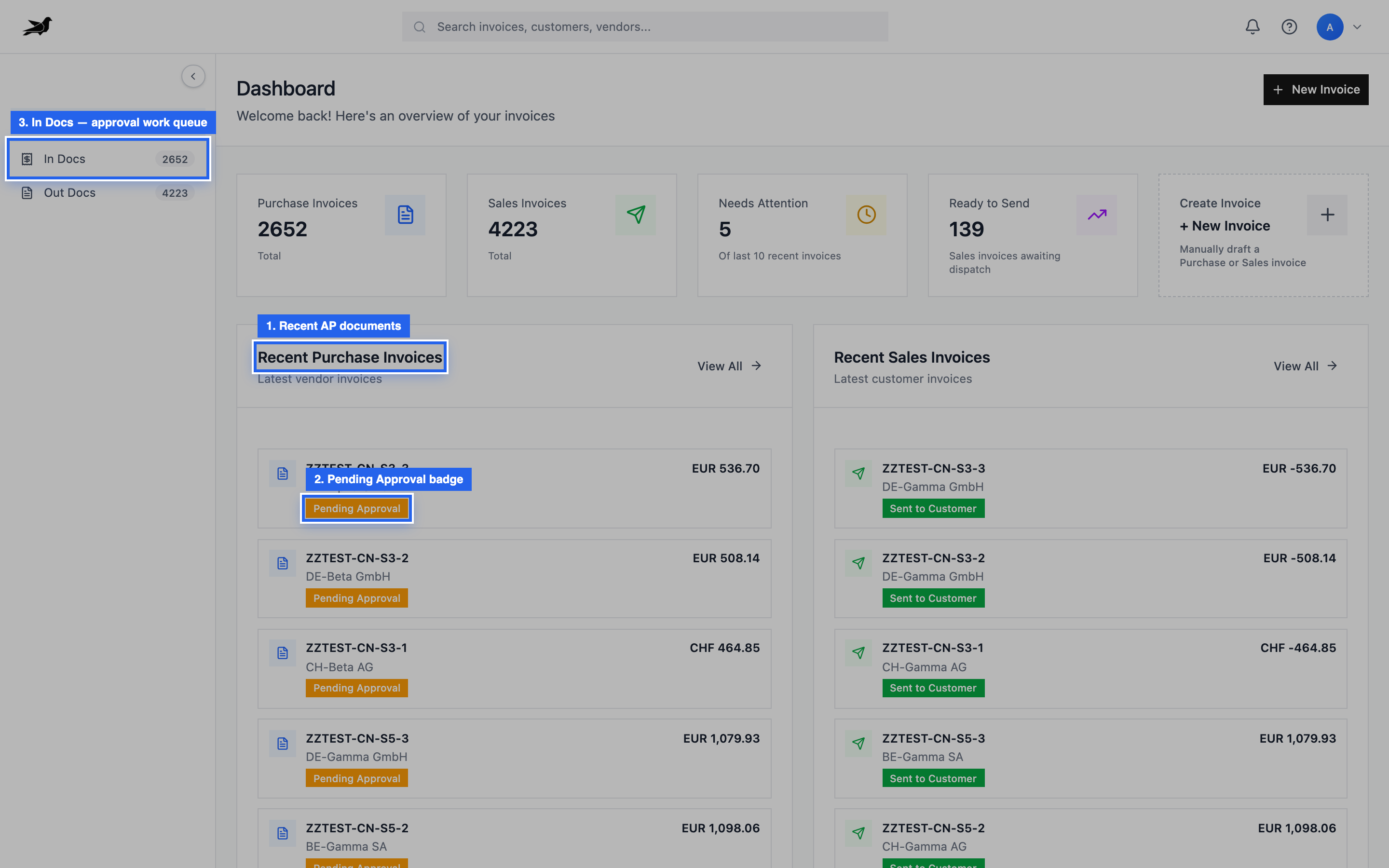
Home zeigt letzte AP-Belege (inkl. Pending-Approval-Badges) und den Link In Docs.
Layout der Warteschlange
Abschnitt betitelt „Layout der Warteschlange“Typische Spalten:
| Spalte | Nutzen |
|---|---|
| Rechnungsnummer | Dokument öffnen |
| Vendor | Wer fakturiert |
| Amount | Größe / Risiko |
| Status | Pending Approval, Posted, … |
| Activity / modified | Wie lange wartend |
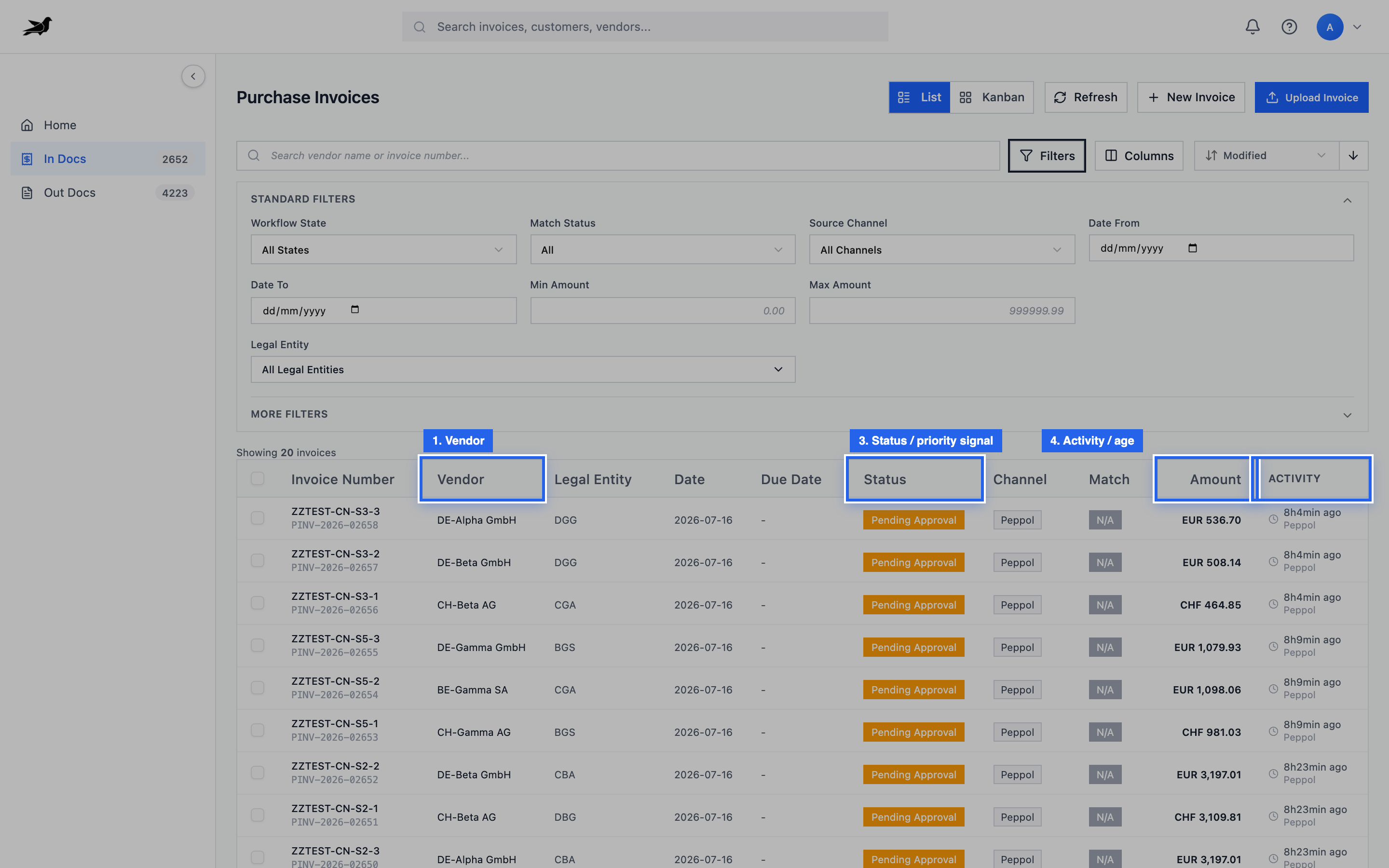
Lieferant, Betrag, Status und Aktivität helfen bei Eskalationen und hohen Beträgen.
Checkboxen ermöglichen Mehrfachauswahl für Sammelfreigaben.
Filtern
Abschnitt betitelt „Filtern“Filters öffnen, um nach Workflow-Status, Legal Entity, Datum, Betragsfeldern u. a. einzugrenzen. Mit der Suche kombinieren.
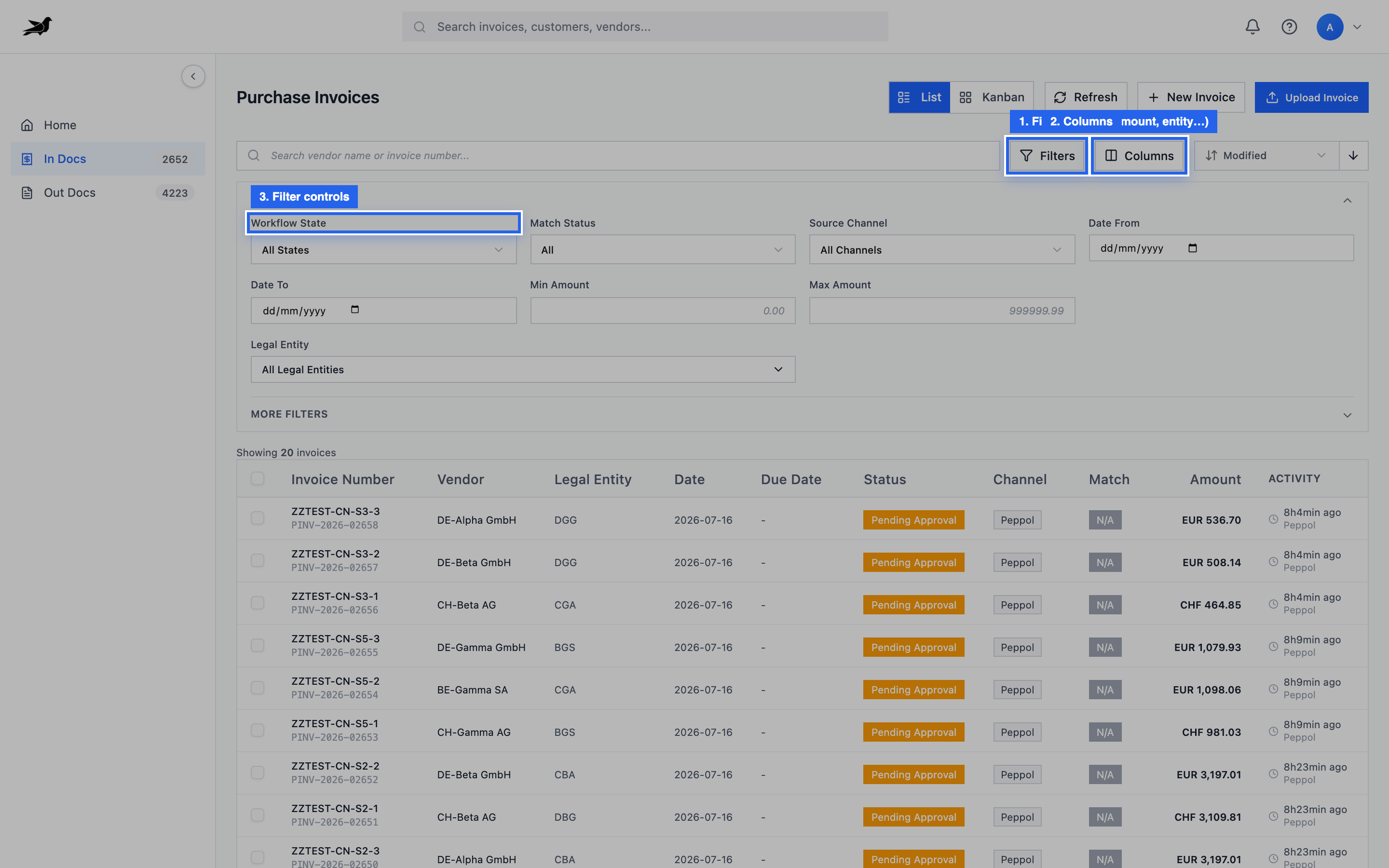
Zuerst filtern (z. B. nur Pending Approval), dann Liste abarbeiten oder Batch wählen.
Vorgeschlagene Sichten:
- Nur Pending Approval — reine Entscheidungswarteschlange
- Hoher Betrag — mehr Sorgfalt
- Legal Entity — Freigabe für bestimmte Entities
Liste vs. Kanban
Abschnitt betitelt „Liste vs. Kanban“Kanban für Arbeit nach Workflow-Spalte.
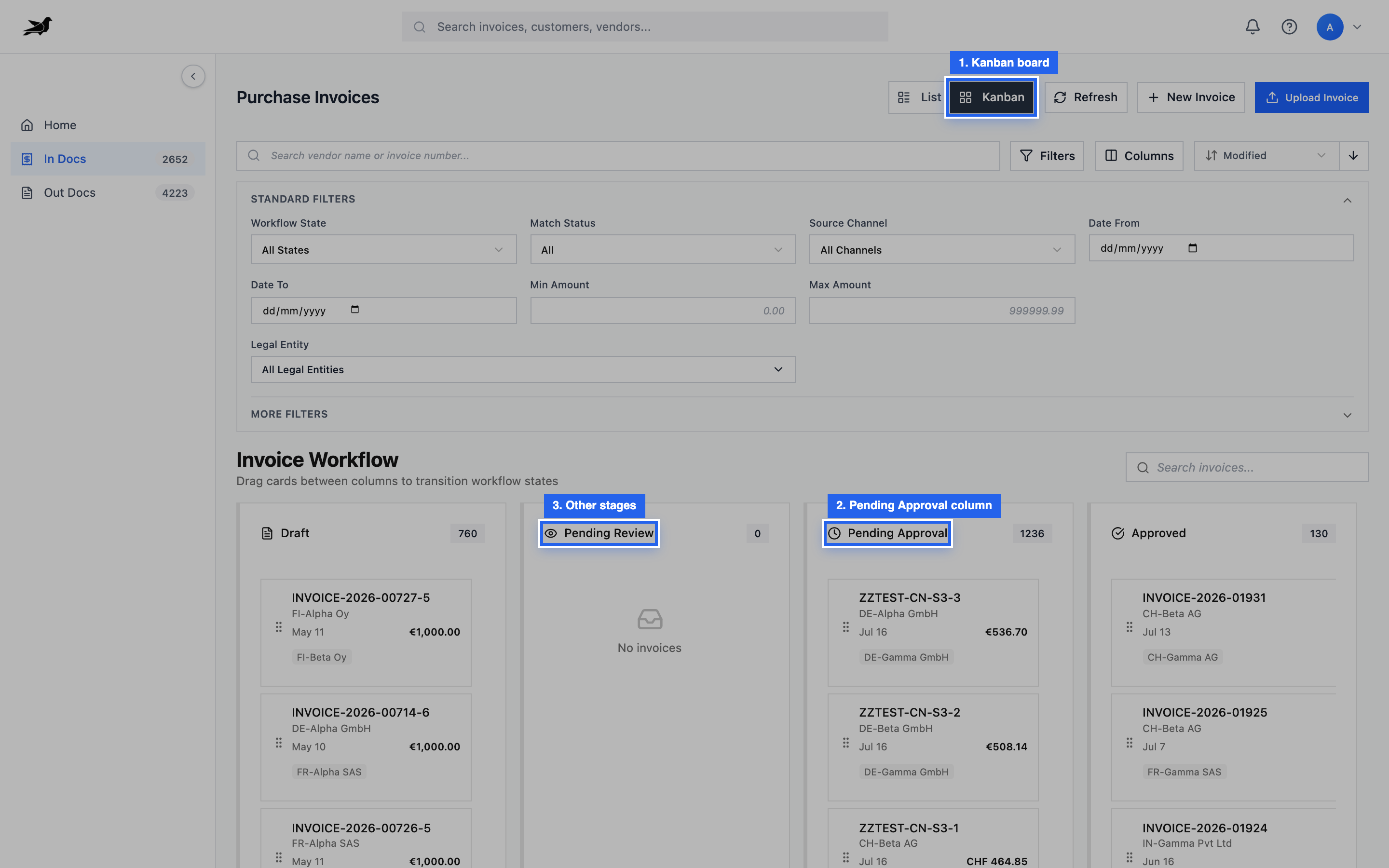
Die Spalte Pending Approval ist die aktive Manager-Warteschlange; andere Spalten zeigen vor-/nachgelagerte Status.
Prioritätssignale
Abschnitt betitelt „Prioritätssignale“Status-Badges, Betrag und Aktivität (Alter) als praktische Prioritätssignale:
| Signal | Bedeutung |
|---|---|
| Pending Approval | Wartet auf Entscheidung |
| Hoher Amount | Höheres Risiko — sorgfältig prüfen |
| Alte Activity | Veraltet — zuerst abarbeiten, wenn SLA zählt |
| Posted / Rejected | Ergebnisse überwachen, nicht erneut freigeben |