Tapr Settings Überblick
Überblick
Abschnitt betitelt „Überblick“Tapr Settings ist das zentrale Site-Konfigurationsdokument im Frappe-Desk (nicht im Invoice Manager). Die tägliche AP-/AR-Arbeit bleibt unter /flow; einmalige und Admin-Einrichtung liegt hier.
Typischer Pfad: https://your-site.tapr.ch/app/tapr-settings
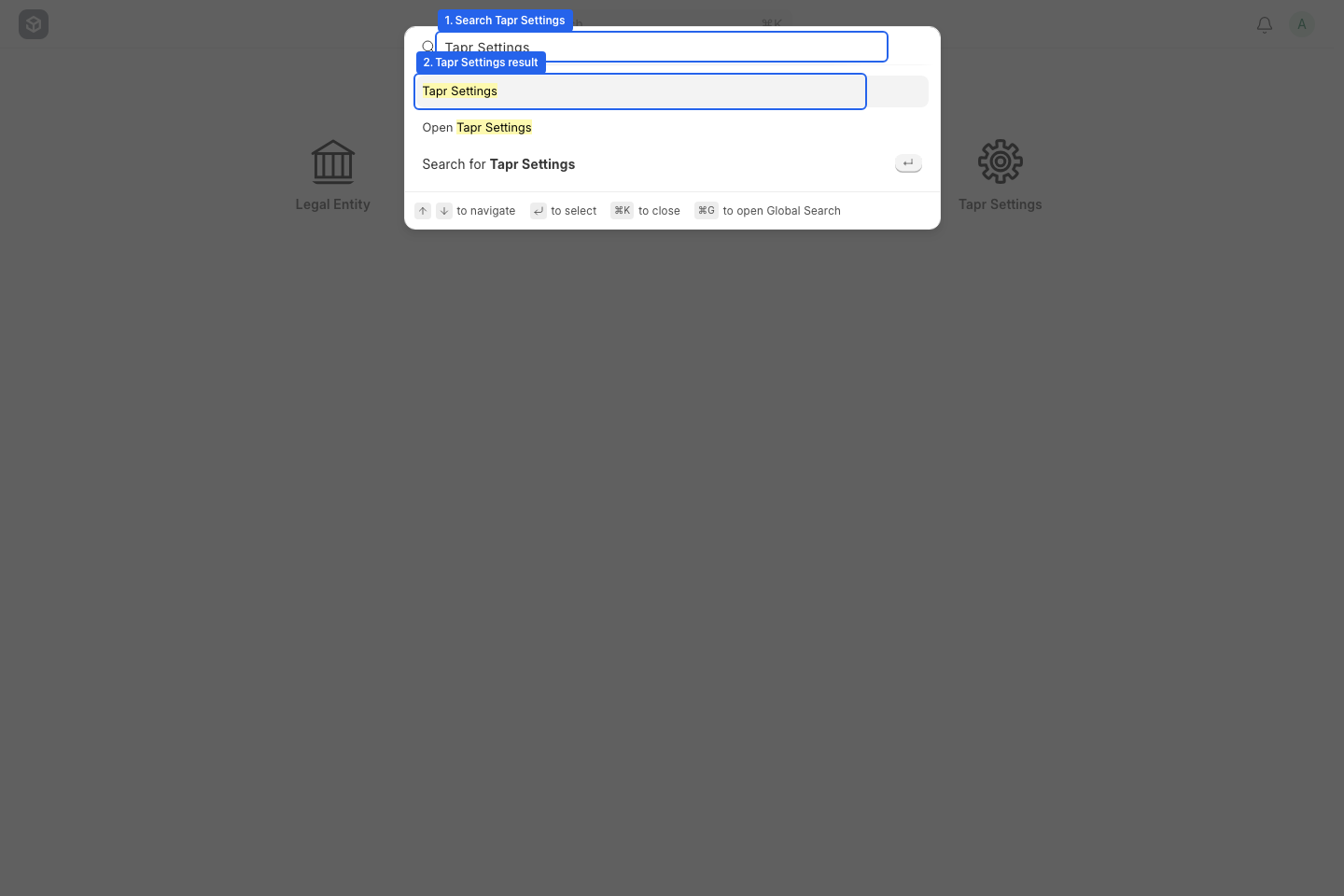
Im Desk nach Tapr Settings suchen (oder /app/tapr-settings öffnen), um das Formular zu laden.
Das Formular nutzt Tabs. Abschnitt ändern, dann Save.
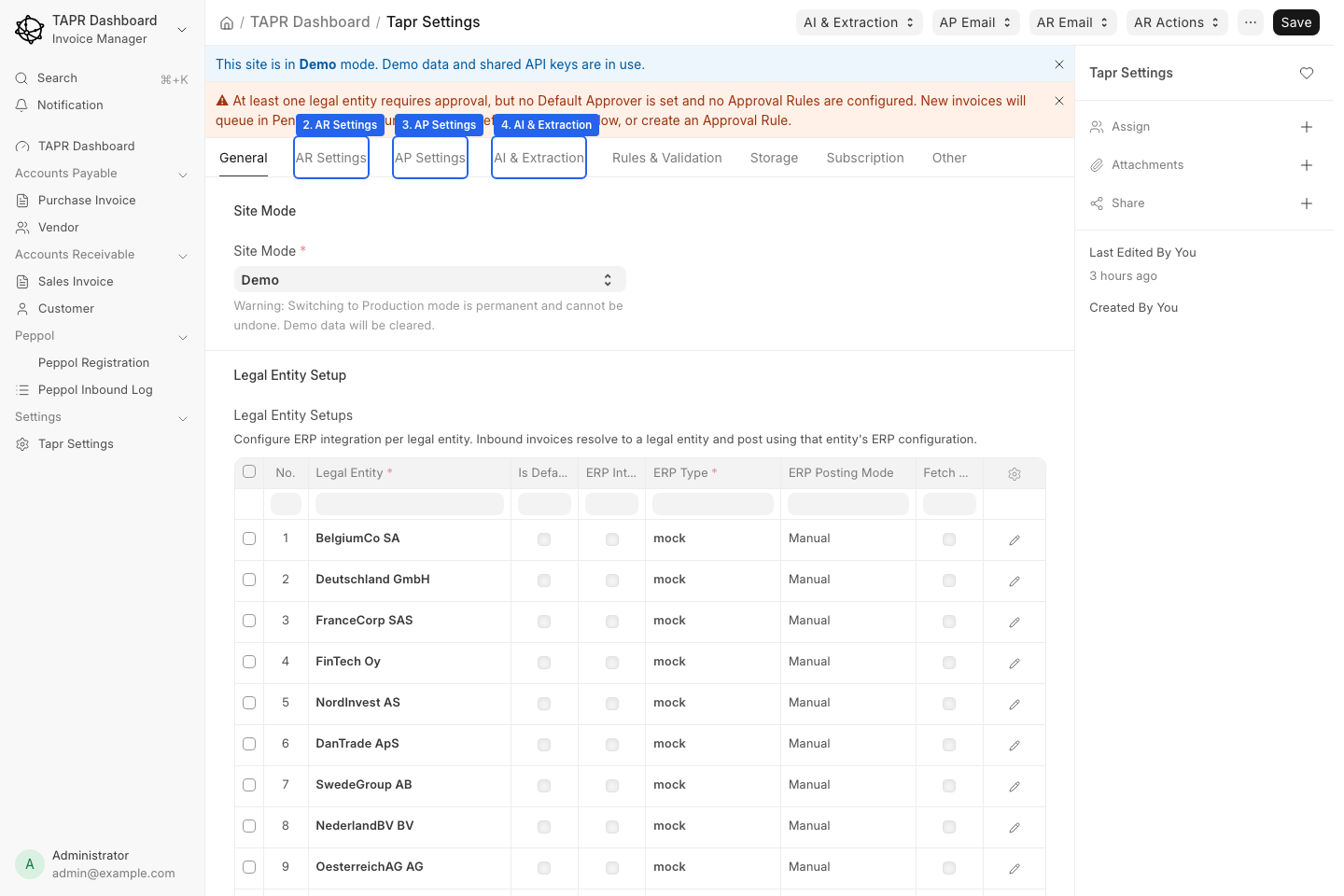
Primäre Tabs: General, AR Settings, AP Settings und AI & Extraction.
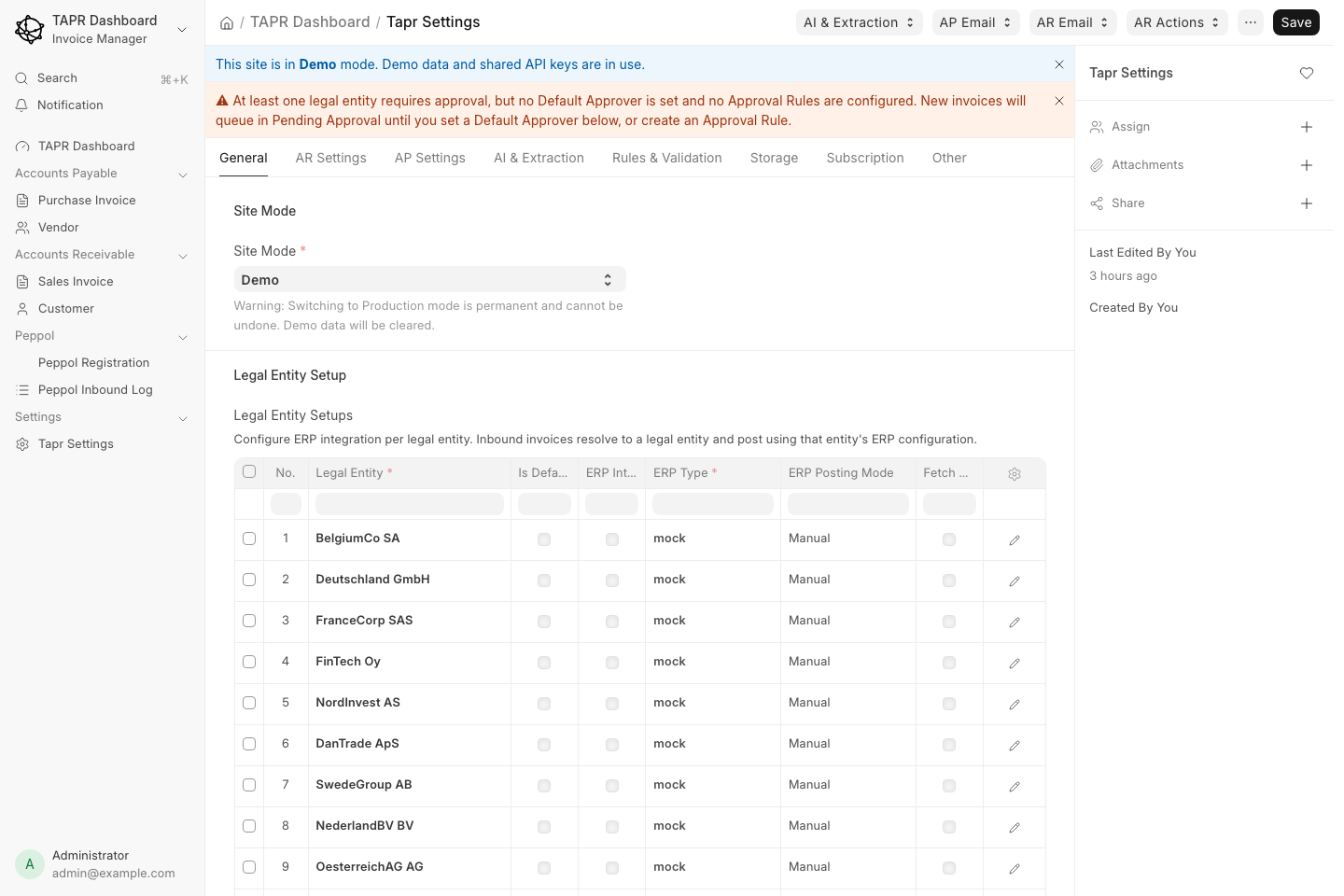
Nach Änderungen immer Save. Dieses Bild ist älter als der Tab SFTP. Aktuell sind die Tabs in der Tabelle unten, einschließlich SFTP.
| Tab | Was konfiguriert wird | Detail-Docs |
|---|---|---|
| General | Legal Entities, ERP pro Entity | Legal Entity, ERP-Leitfäden |
| AR Settings | AR-E-Mail-Postfach für Out-Docs-Eingang | Debitoren-E-Mail |
| AP Settings | AP-E-Mail-Eingang, Azure / SharePoint | Kreditoren-Einstellungen |
| AI & Extraction | BYOK-Anbieter, Modelle, Fallback, Assistant | KI-Anbieter im Vergleich |
| Rules & Validation | Freigabe- / Validierungsoberflächen | Freigabe konfigurieren |
| Storage | Objekt- / Dateispeicher | Storage |
| SFTP | Freigegebene Purchase Invoices auf einen SFTP-Server hochladen und dort abgelegte Sales-Invoice-Dateien abholen | SFTP-Austausch |
| Subscription | Plan, Metering, Billing-Felder | Subscription |
| Other | Peppol-Netzwerk, Logging und weitere Optionen | Logging |
General
Abschnitt betitelt „General“Legal Entity Setup — Tabelle pro Unternehmen für Identitätsanzeige, ERP-Verbindung, AR-ERP-Fetch, Freigabe und Rechnungs-Defaults.
Legal Entity Setup ist der Inhalt von General. Ein älteres Bild dieses Tabs zeigte Site Mode, das entfernt wurde; es wird hier nicht mehr angezeigt.
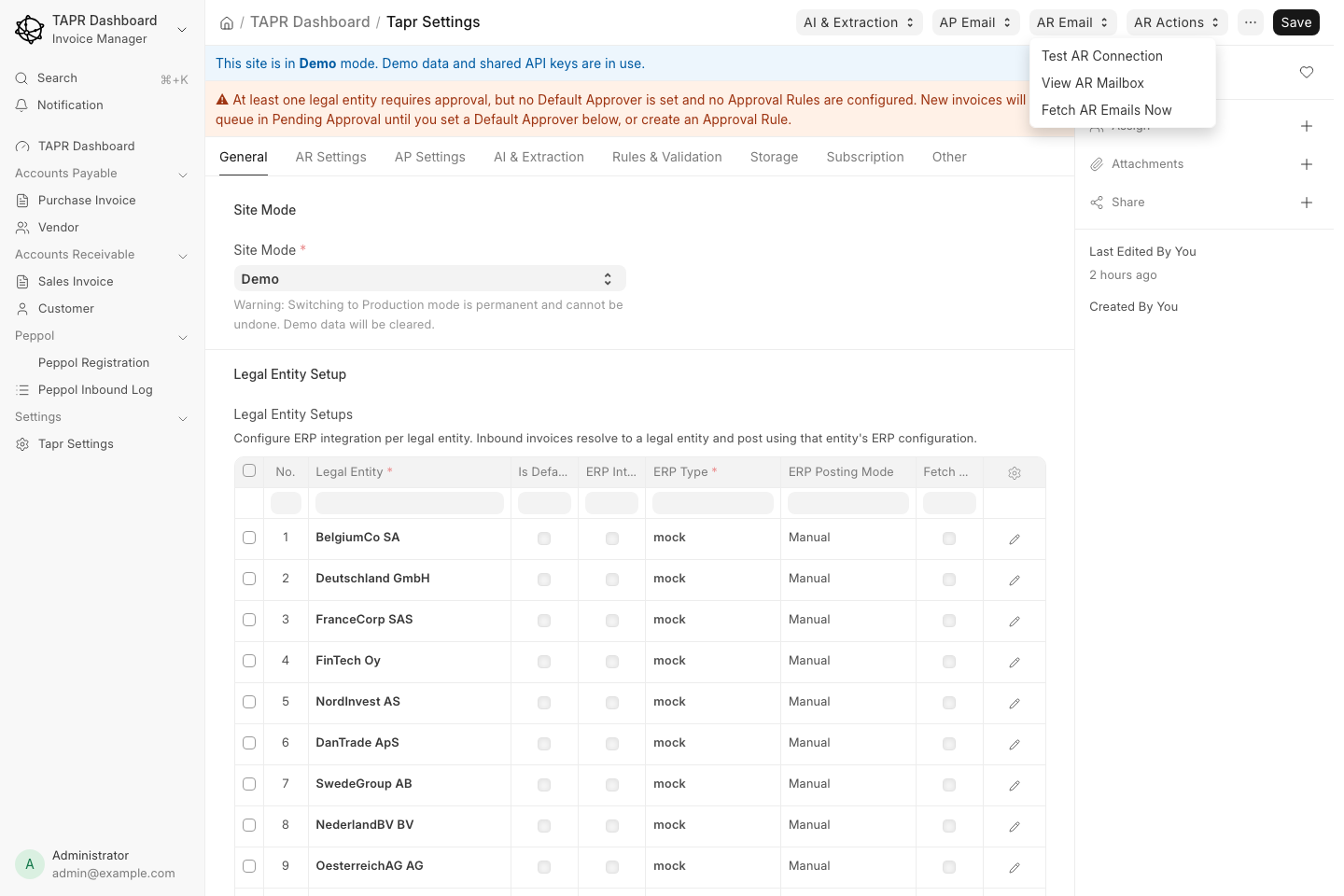
Jede Zeile ist ein Unternehmen. Edit (Stift) in der Zeile öffnet das vollständige Formular.
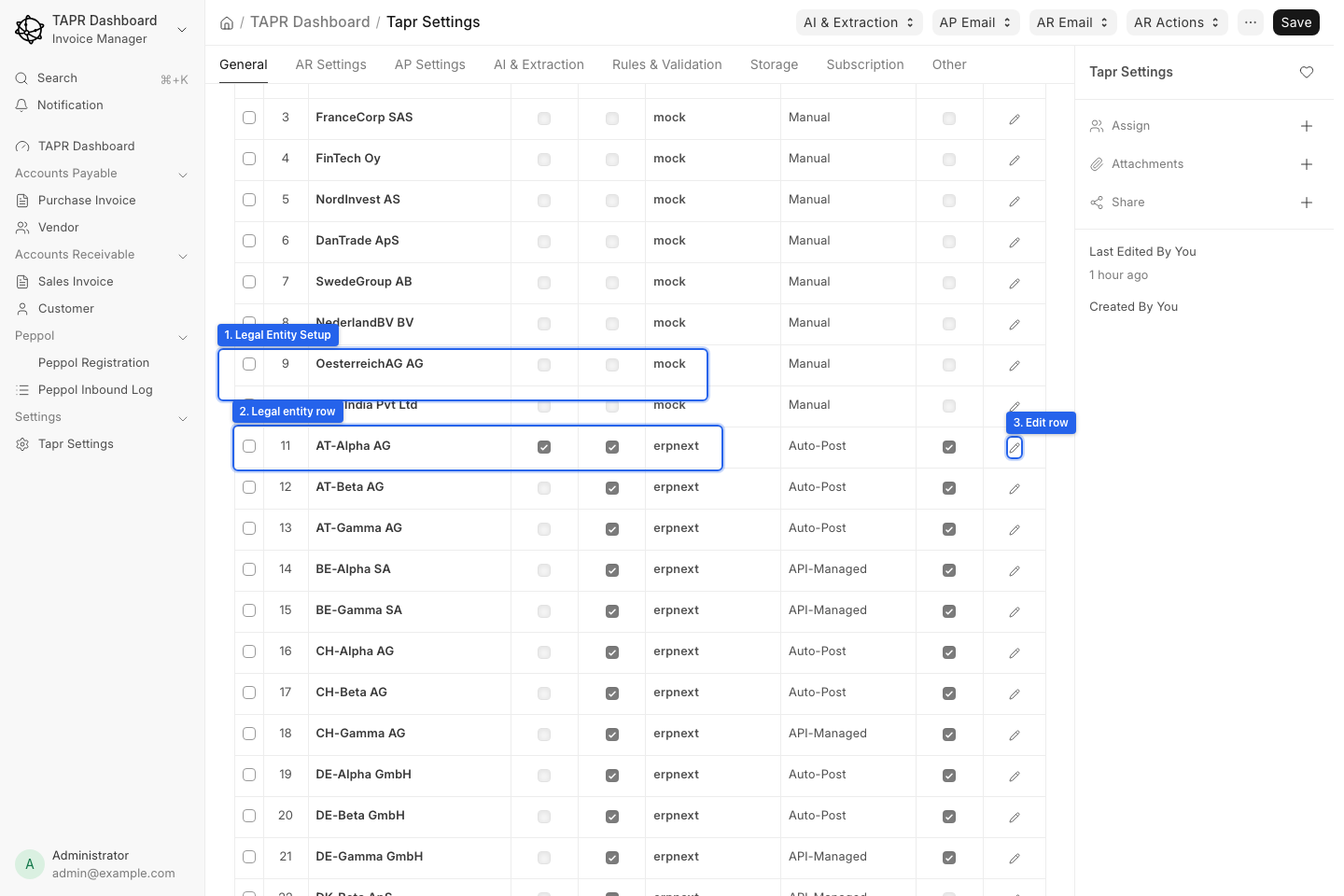
Der Zeilen-Editor umfasst Identität (auto-fetched Steuer/Land/Währung), Invoice Defaults, Approval Workflow und ERP Integration (Typ, URL, Secrets, AR-Fetch).
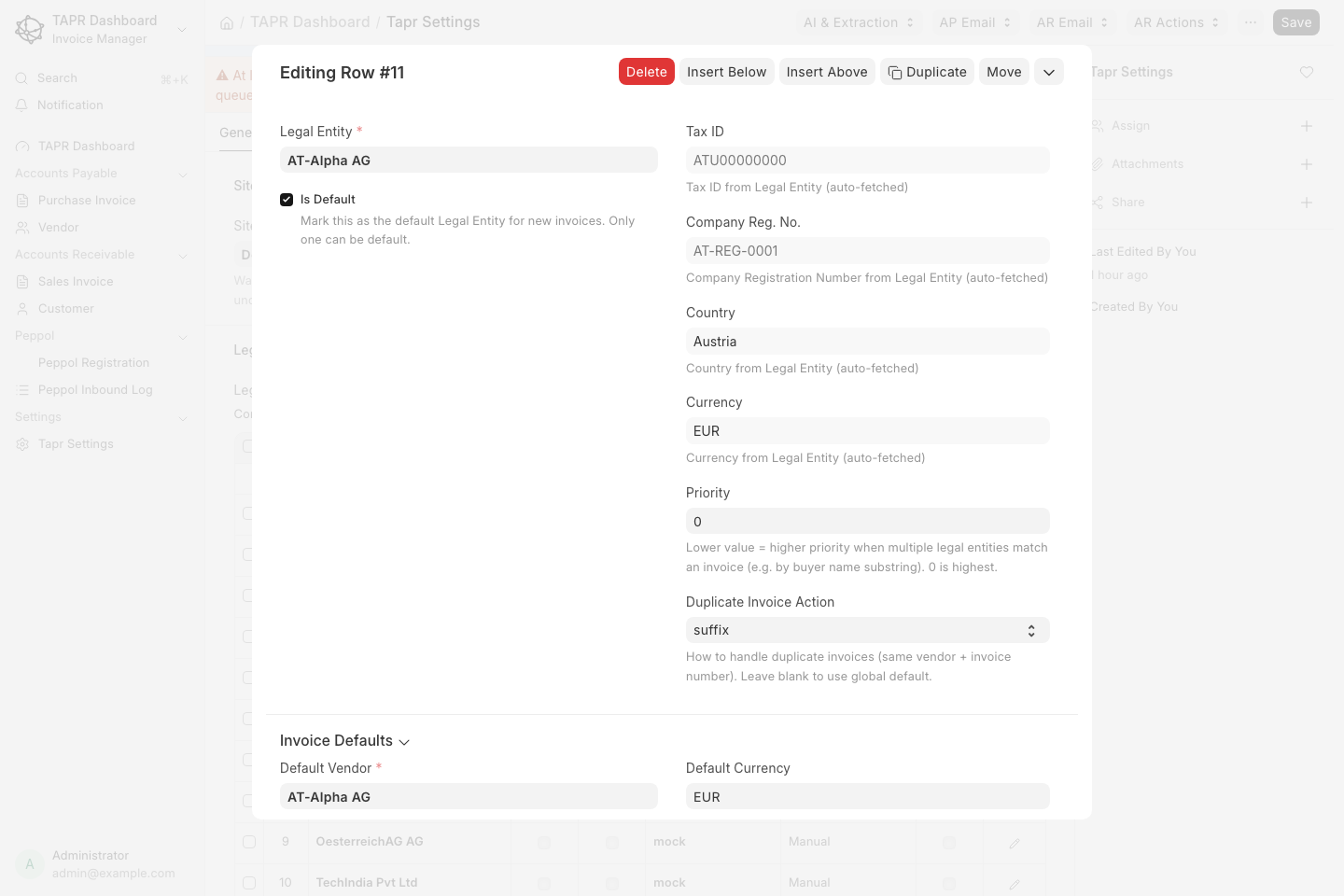
Beispielzeile: Default-Flag, Priorität, Duplikataktion sowie einklappbare Abschnitte für Defaults, Freigabe und ERP.
Vollständige Feldreferenz: Rechtsträger einrichten. Connector-Schritte: ERP-Integrator-Leitfäden.
AR Settings
Abschnitt betitelt „AR Settings“Konfiguriert den AR-E-Mail-Kanal: Postfach aktivieren, Passwort setzen, testen und Mails abrufen. Verarbeitete Anhänge werden zu Sales Invoices in Out Docs.
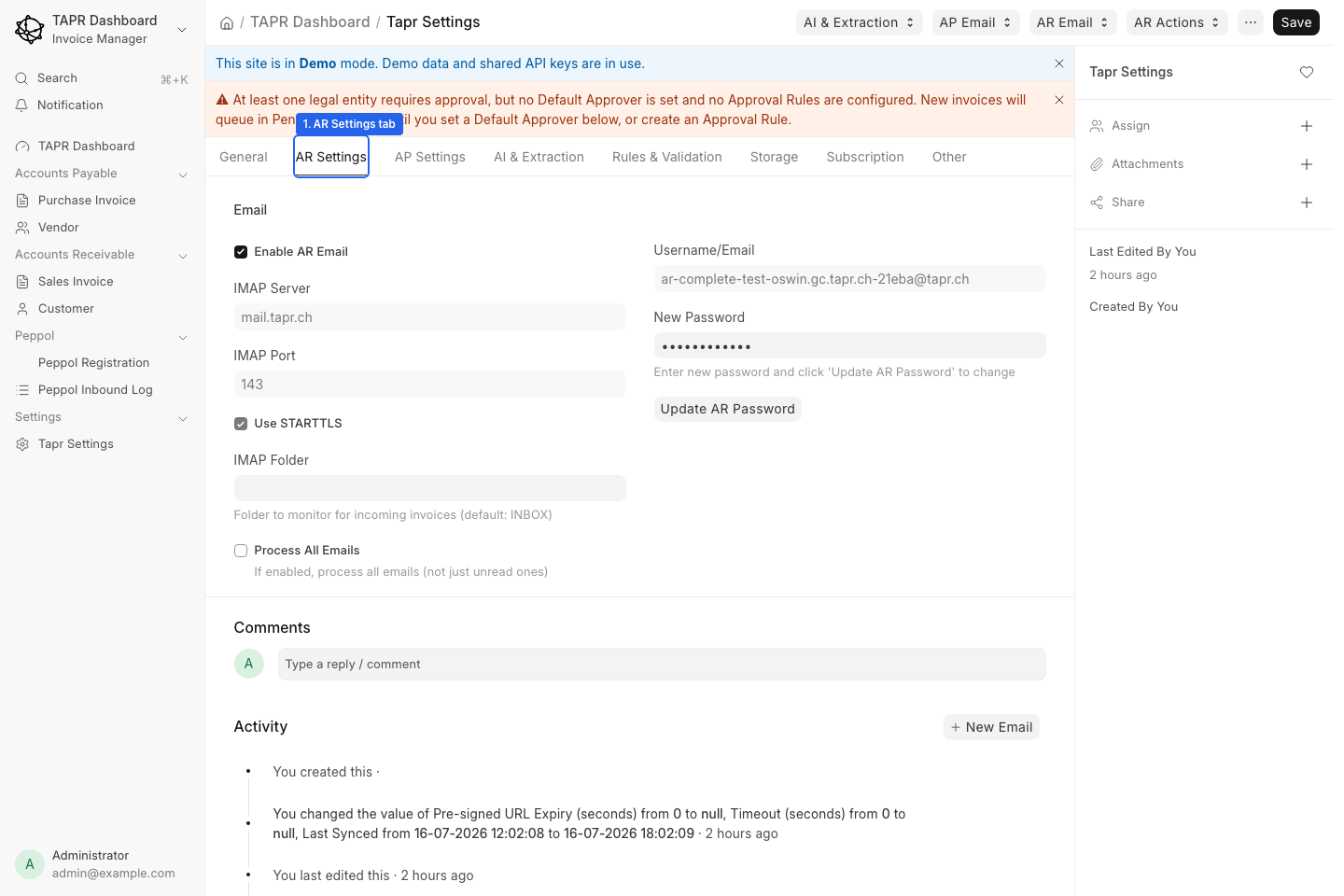
AR Email aktivieren, Site-Postfachadresse notieren und Passwort bei Bedarf aktualisieren.
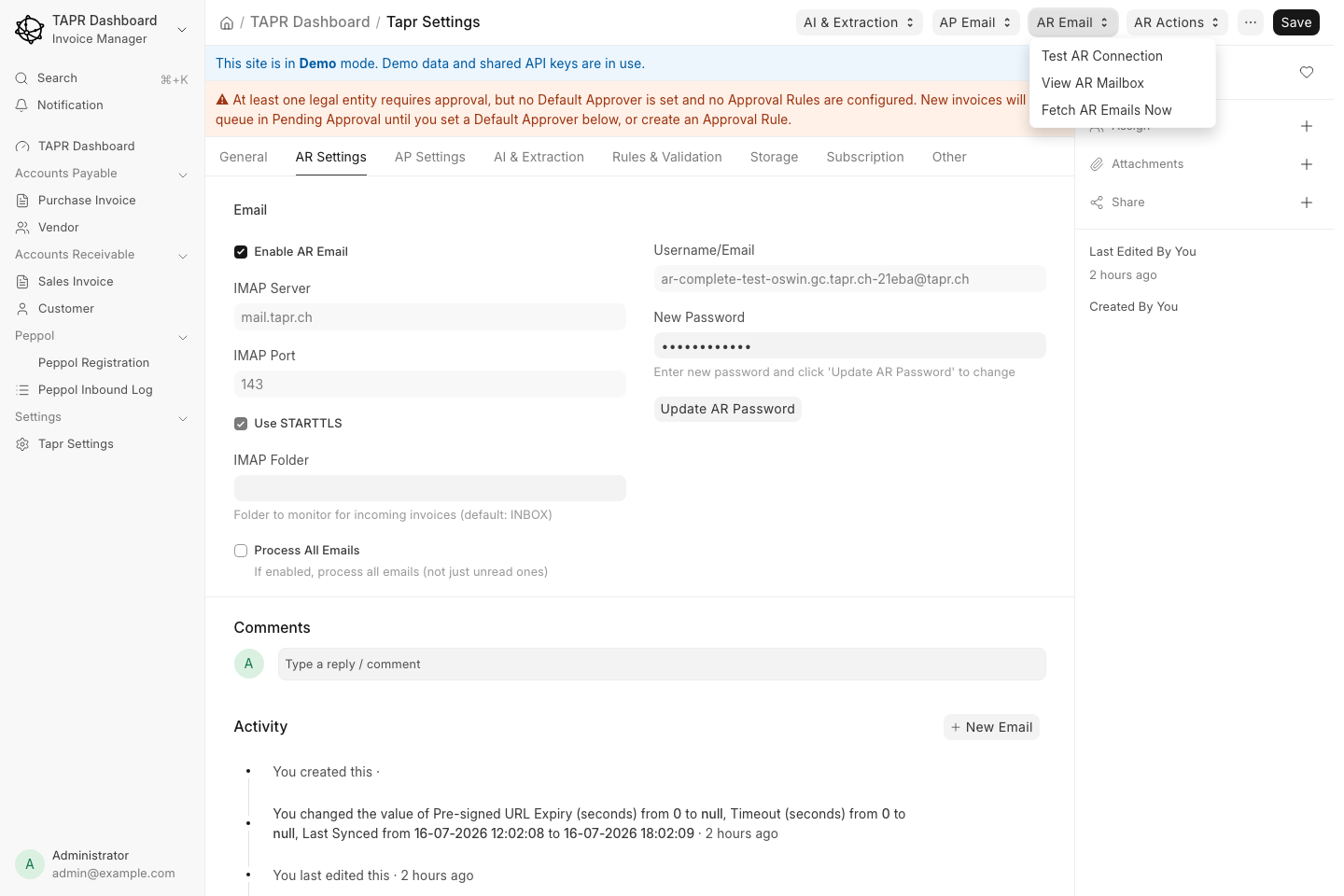
Über AR Email / AR Actions Verbindung testen, Postfach ansehen oder Fetch AR emails now.
Vollständige Feldreferenz: Debitoren-E-Mail.
AP Settings
Abschnitt betitelt „AP Settings“Aktiviert und konfiguriert automatisierte AP-Eingangskanäle: Email Intake (IMAP), Azure Blob und SharePoint. PEPPOL-Empfang und manueller Upload im Invoice Manager brauchen diesen Tab nicht (PEPPOL braucht weiterhin Registrierung / Legal Entity).
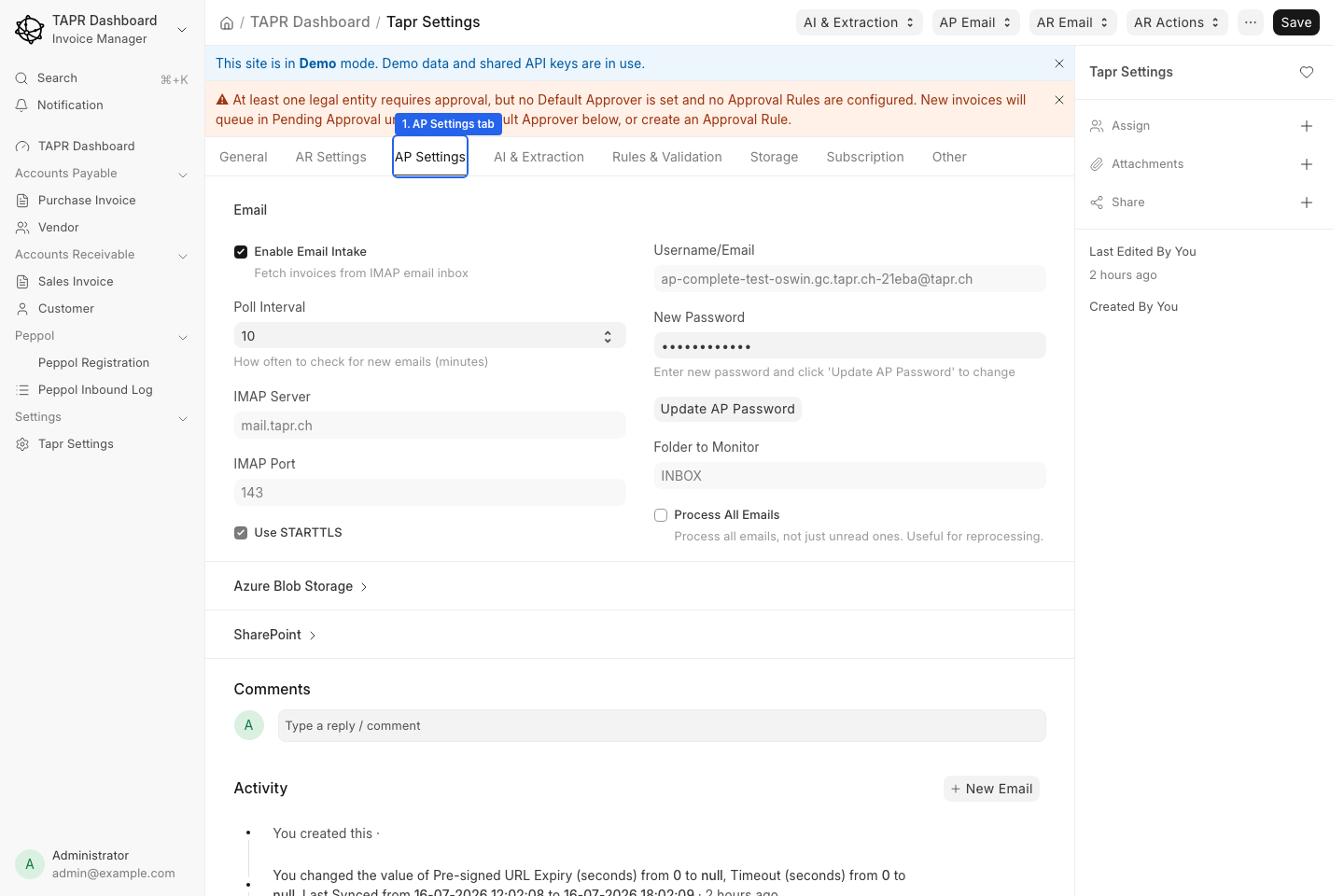
AP Settings startet mit Email Intake; Azure Blob / SharePoint aufklappen für Cloud-Ordner. Details: Kreditoren-Einstellungen und Eingangskanäle.
AI & Extraction
Abschnitt betitelt „AI & Extraction“Bring-your-own-key (BYOK) für PDF-/Bild-Extraktion (Upload und AR Email). Strukturierte E-Invoices mit eingebettetem XML extrahieren oft ohne KI.
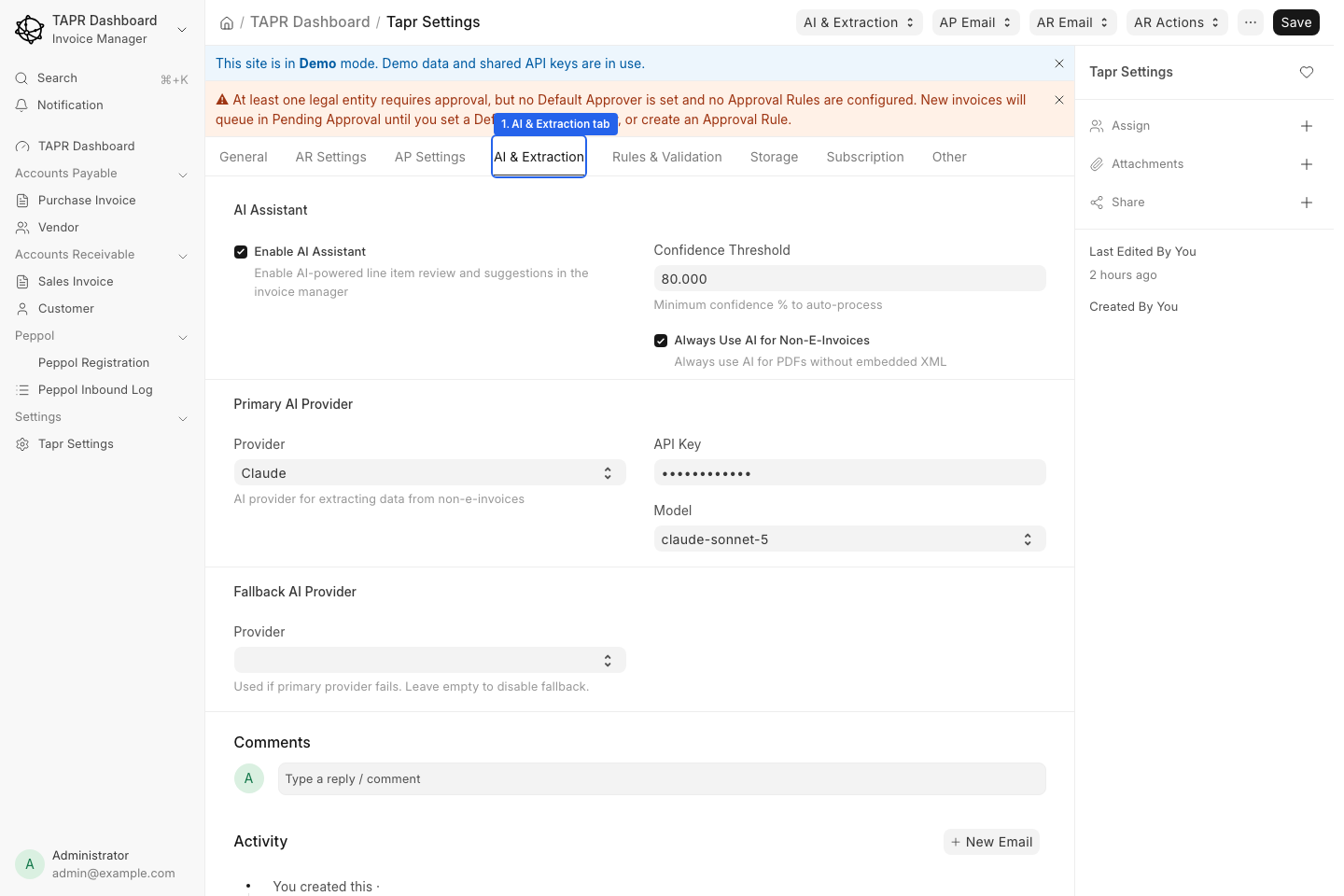
Anbieter wählen (Claude, Gemini, OpenAI, …), API key eintragen, Model wählen, speichern.
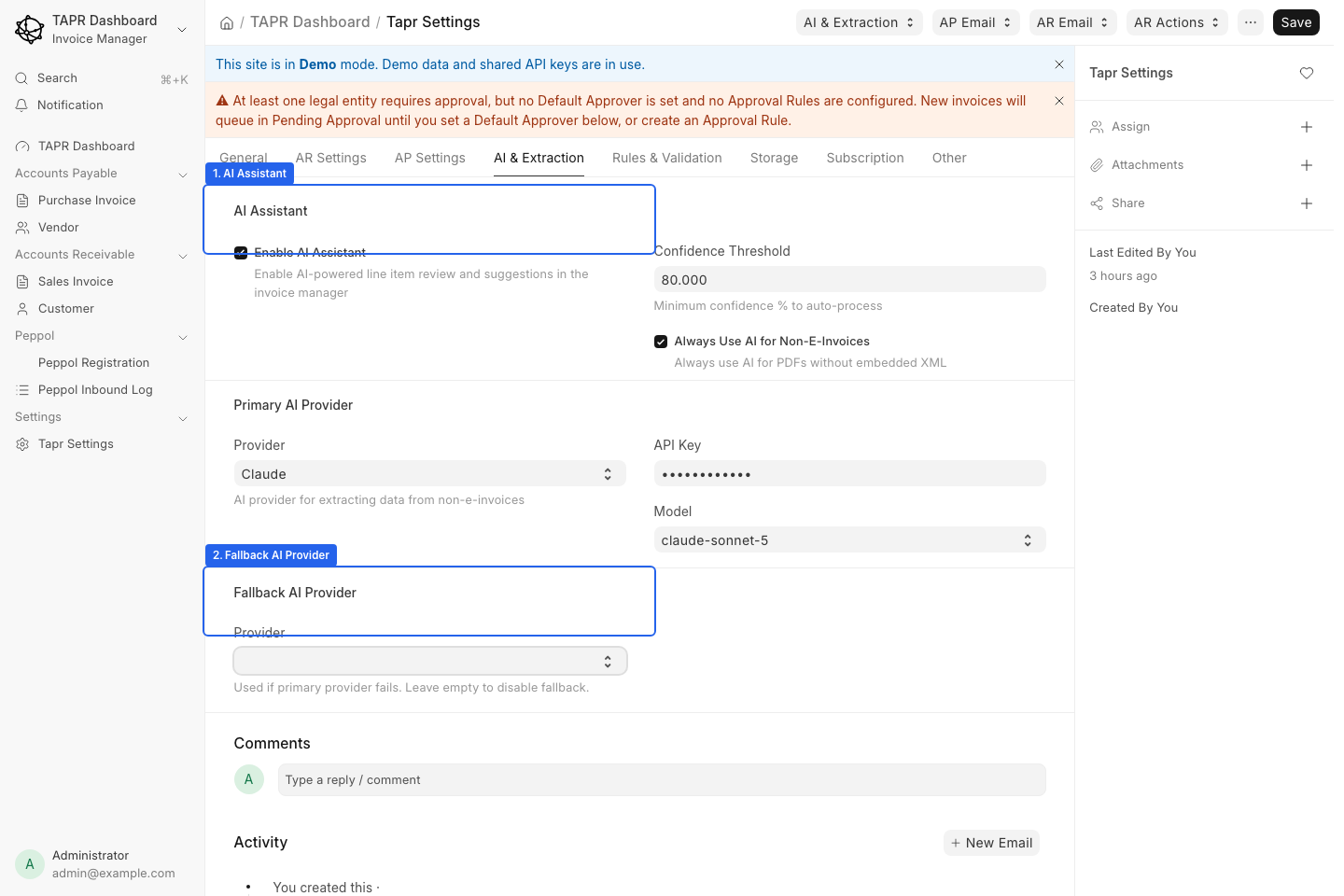
AI Assistant-Optionen und optionaler Fallback AI Provider (leer lassen zum Deaktivieren). Primary-Anbieter bleibt darüber.
Siehe KI-Anbieter im Vergleich.
Rules & Validation
Abschnitt betitelt „Rules & Validation“Oberflächen zu Freigaberegeln, Duplikaten und Validierung, wenn Sachbearbeiter einreichen und Manager freigeben.
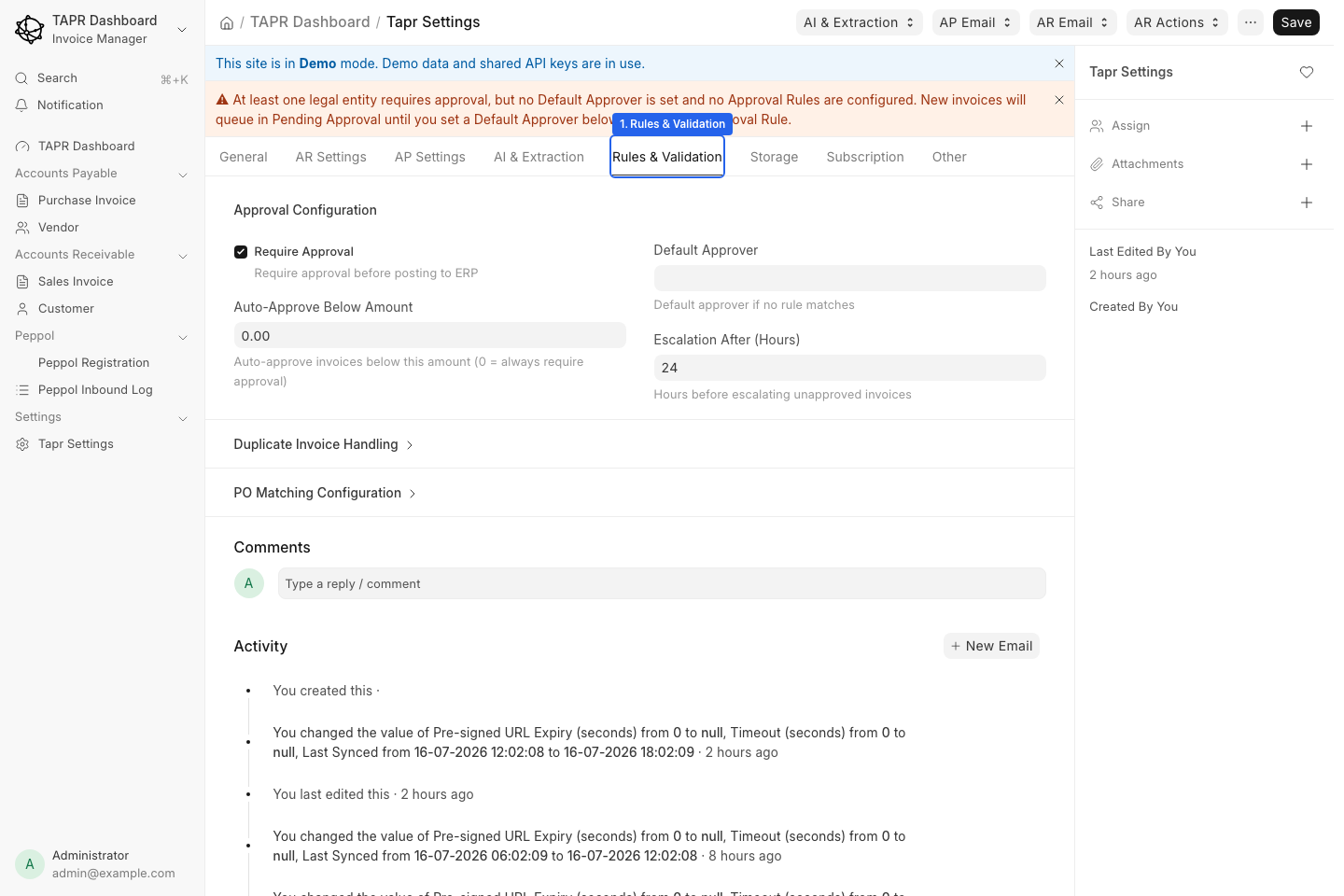
Routing- und Validierungsoptionen hier; Vertiefung unter Freigabe konfigurieren.
Storage
Abschnitt betitelt „Storage“Wo Rechnungsdateien und PEPPOL-Artefakte liegen. Modi: Default (plattformverwaltet), S3 (Ihr Bucket, inkl. S3-kompatibler Endpunkte über Endpoint URL) oder API (Weiterleitung an Ihren Callback). Siehe Storage.
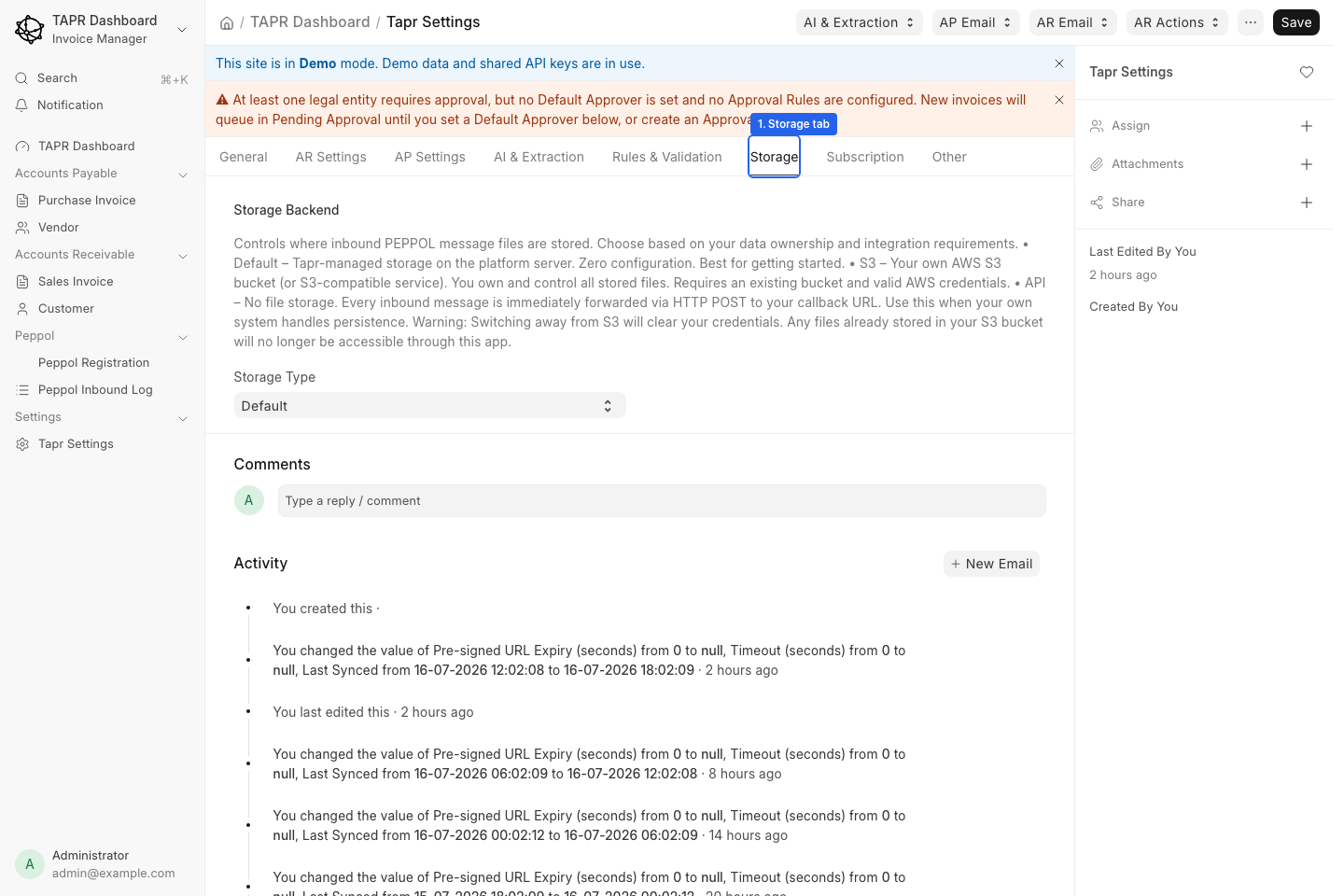
Storage Type und zugehörige Optionen (Default genügt für die meisten Sites).
Subscription
Abschnitt betitelt „Subscription“Plan, Nutzung und Billing-Felder der Site.
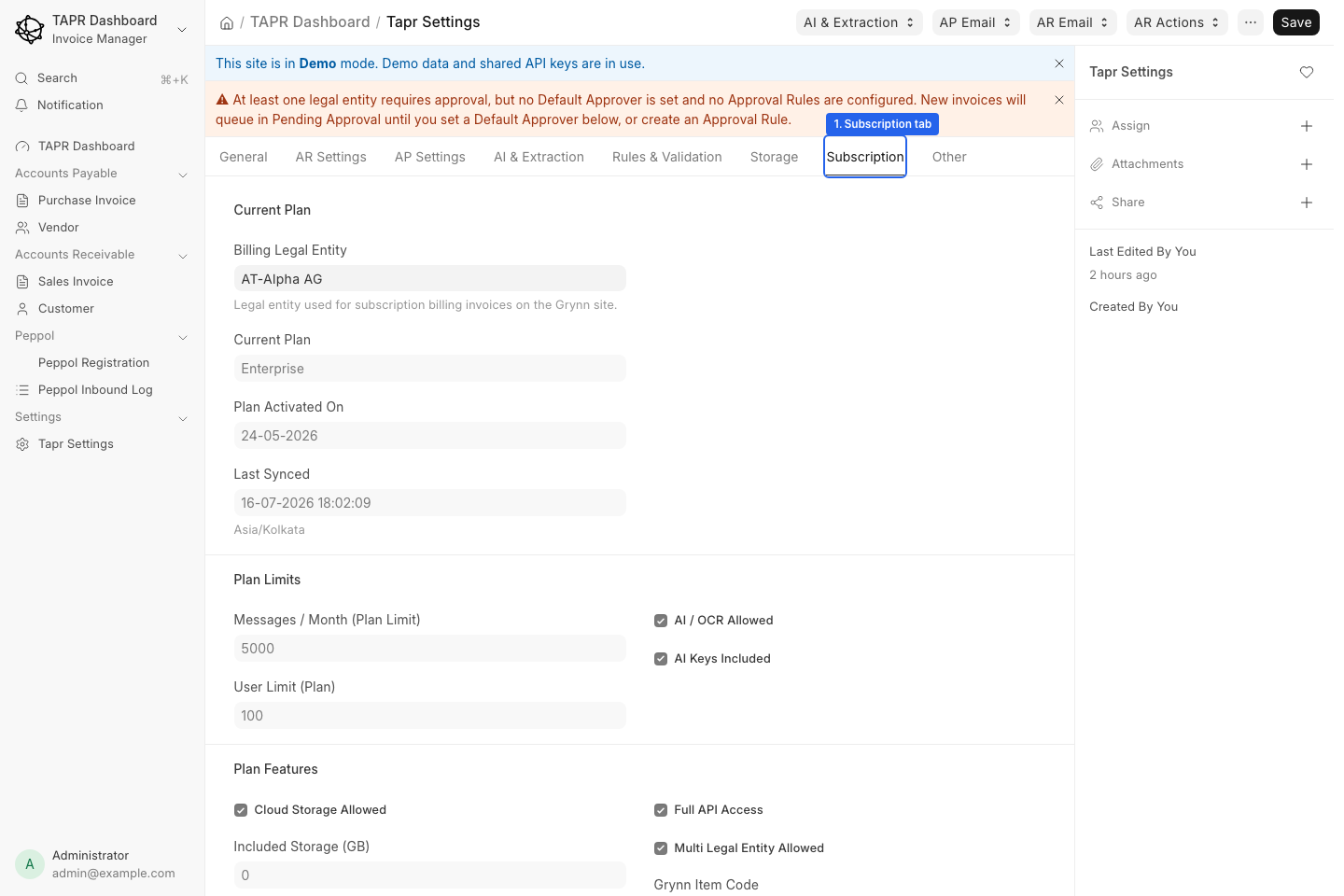
Plan und Usage prüfen. Siehe Subscription.
Verbindet Tapr mit einem SFTP-Server — für Handelspartner oder Systeme, die Dateien austauschen statt PEPPOL oder eine API zu nutzen. Freigegebene Purchase Invoices werden dorthin hochgeladen, dort abgelegte Sales-Invoice-Dateien abgeholt und verarbeitet. Enable SFTP aktivieren, Host, Port, Benutzername und Passwort oder Private Key eintragen, dann Test SFTP Connection.
Vollständige Feldreferenz: SFTP-Austausch.
Other (Peppol-Netzwerk, Logging)
Abschnitt betitelt „Other (Peppol-Netzwerk, Logging)“Weitere Optionen:
- Peppol Network — Production (Standard) oder Test. Legt fest, gegen welches Peppol-Netzwerk Teilnehmer-Lookups (SML/SMP) laufen. Test nur auf Nicht-Produktiv-Sites verwenden; mit dem falschen Netzwerk wirken Empfänger nicht registriert.
- Logging für KI-, PEPPOL- und ERP-Fehleranalyse.
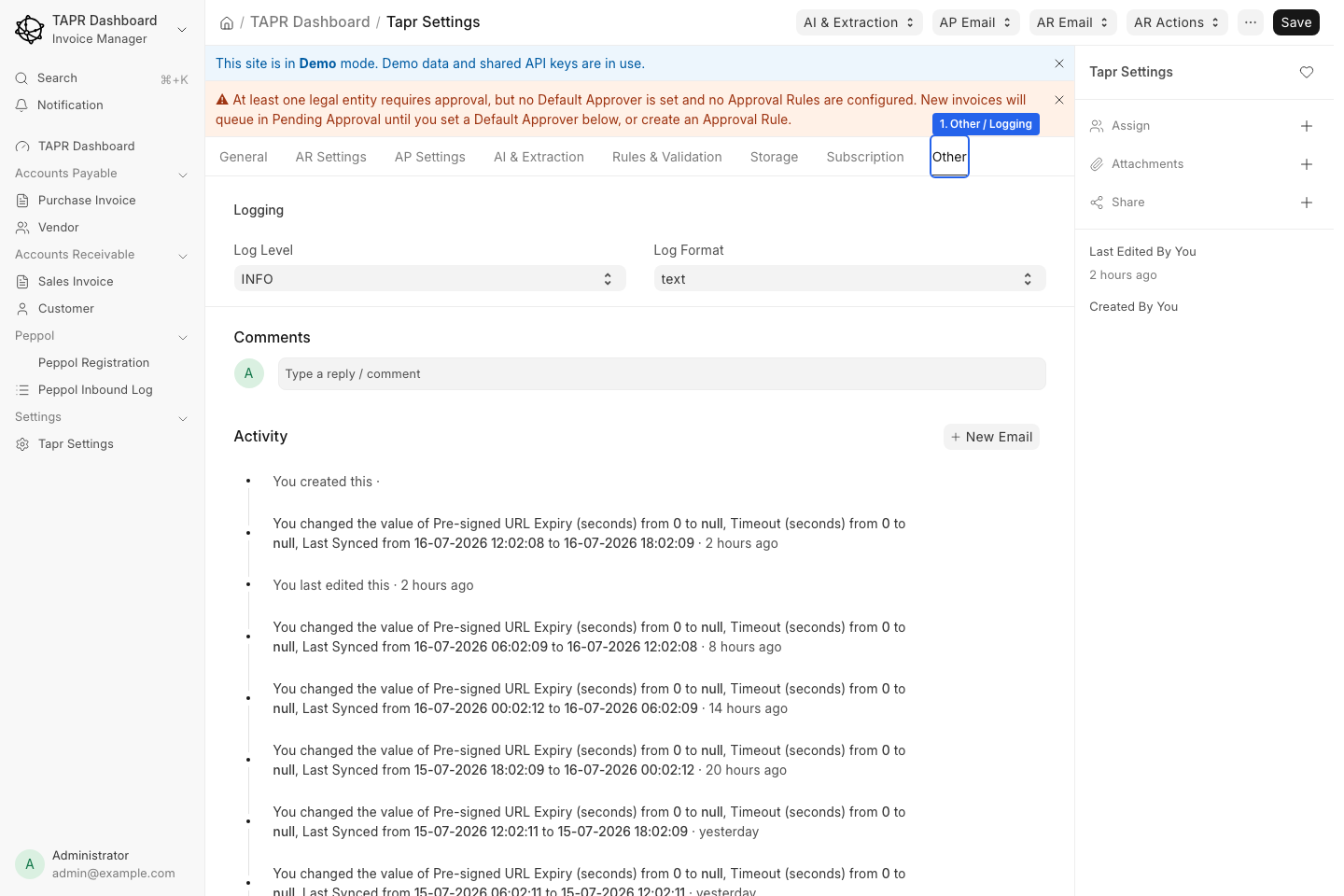
Logging auf dem Tab Other. Peppol Network liegt auf demselben Tab; dieses Bild zeigt es noch nicht.
Logging bei der Diagnose aktivieren oder anpassen. Siehe Logging.
Wer darf Tapr Settings ändern
Abschnitt betitelt „Wer darf Tapr Settings ändern“In der Regel System Manager (o. ä.). Operatoren, die nur Invoice Manager nutzen, brauchen für die tägliche AP-/AR-Arbeit keinen Desk-Zugang.
Siehe Benutzer und Berechtigungen.
Verwandte Themen
Abschnitt betitelt „Verwandte Themen“- Produktkarte — Desk-Setup vs.
/flow - Go-Live-Checkliste
- Legal Entity
- PEPPOL-Registrierung