Debitoren-E-Mail konfigurieren
Überblick
Abschnitt betitelt „Überblick“Der Kanal AR Email erzeugt ausgehende Verkaufsrechnungen per E-Mail. Senden Sie ein Verkaufsrechnungs-PDF (oder eine unterstützte Datei) an ein dediziertes Postfach; Tapr pollt den Posteingang, extrahiert den Anhang und legt eine Sales Invoice in Out Docs an.
Das ist AR-Eingang in Out Docs — nicht der PEPPOL-Sendeschritt. Nachdem die Rechnung erscheint, prüfen und Send to Customer wie gewohnt.
Für alle Optionen zur ausgehenden Erstellung siehe Verkaufsrechnungen erstellen & senden.
Wann nutzen
Abschnitt betitelt „Wann nutzen“- Teams senden bereits PDFs aus Abrechnung oder Desktop-Tools per E-Mail
- Volumen ähnlich wie Upload Invoice (etwa 5–20 pro Monat)
- Derselbe KI-Extraktionspfad wie beim Upload, ohne Invoice Manager für jede Datei zu öffnen
Voraussetzungen
Abschnitt betitelt „Voraussetzungen“- AR Email in Tapr Settings aktiviert (siehe unten)
- KI-Anbieter mit eigenem API-Schlüssel (BYOK) für reine PDFs und Bilder — dieselbe Anforderung wie beim Out-Docs-Upload. Strukturierte E-Rechnungen mit eingebettetem XML können ohne KI extrahiert werden.
- Rechtsträger und PEPPOL-Setup bereit, bevor Sie extrahierte Rechnungen senden
Konfigurieren Sie KI unter Tapr Settings → AI & Extraction. Siehe KI-Anbieter im Vergleich.
Konfigurationsschritte
Abschnitt betitelt „Konfigurationsschritte“1. AR Email aktivieren
Abschnitt betitelt „1. AR Email aktivieren“- Öffnen Sie Tapr Settings im Frappe-Desk (siehe Tapr Settings Überblick)
- Öffnen Sie den Tab AR Settings
- Aktivieren Sie Enable AR Email
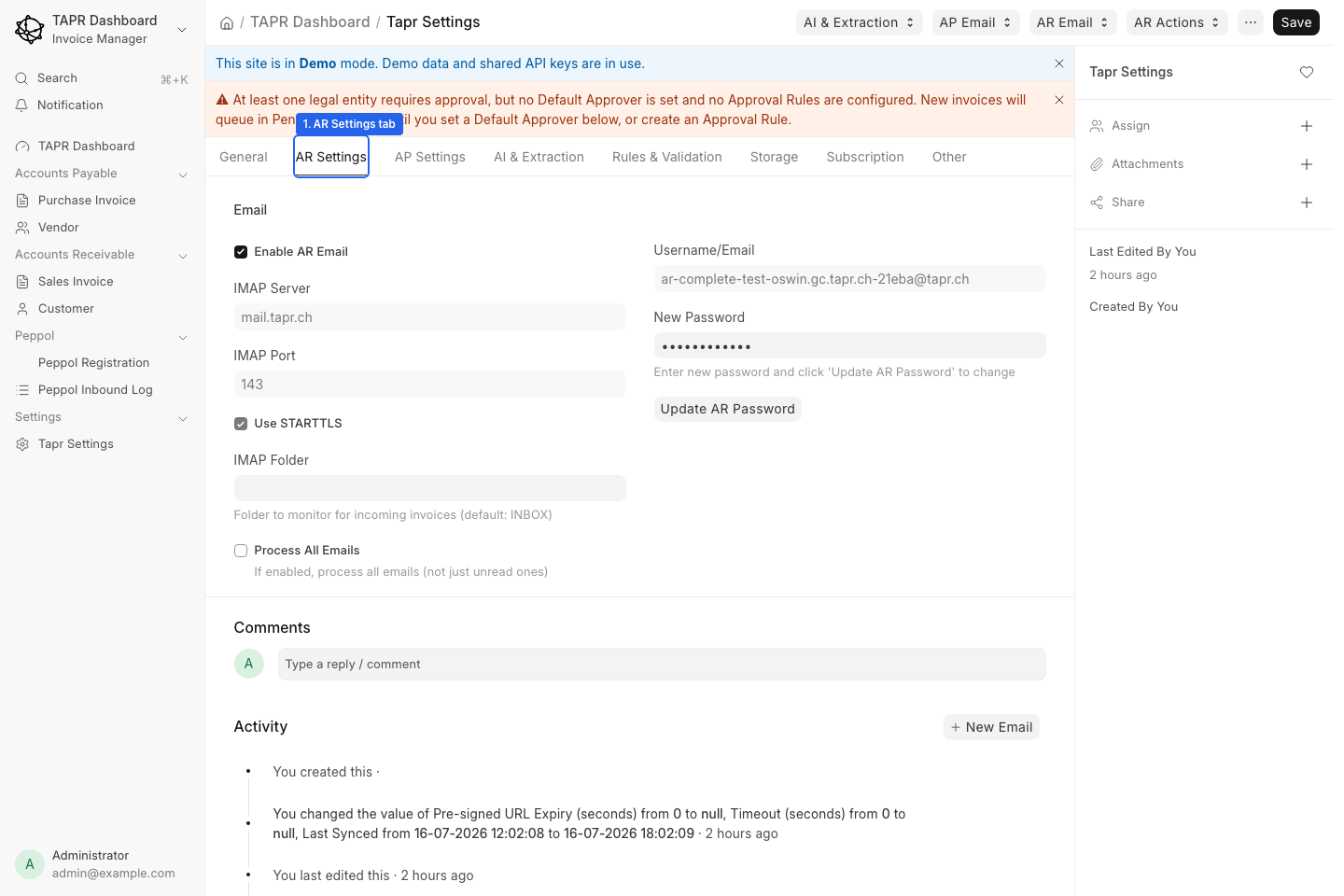
AR Settings: Postfach aktivieren, zugewiesene Adresse notieren, Passwort setzen.
2. Server-Einstellungen
Abschnitt betitelt „2. Server-Einstellungen“Das System stellt vorkonfigurierte, schreibgeschützte Serverparameter bereit:
| Feld | Wert | Zweck |
|---|---|---|
| IMAP Server | mail.tapr.ch | Von Tapr verwalteter Mailserver |
| IMAP Port | 143 | Standard-IMAP-Port |
| Use STARTTLS | Yes | Verschlüsselte Verbindung |
3. Kontoeinstellungen
Abschnitt betitelt „3. Kontoeinstellungen“| Feld | Zweck |
|---|---|
| Username/Email | Ihre AR-E-Mail-Adresse (von Tapr zugewiesen) |
| New Password | Zugangsdaten bei Bedarf aktualisieren |
| IMAP Folder | Zu überwachender Ordner |
| Process all emails | Bei Bedarf mehr als nur ungelesene Mail erneut verarbeiten |
4. Passwort aktualisieren
Abschnitt betitelt „4. Passwort aktualisieren“- Neues Passwort unter New Password eingeben
- Auf Update AR Password klicken
- Zugangsdaten werden sicher für den IMAP-Zugang gespeichert
5. Verbindung testen
Abschnitt betitelt „5. Verbindung testen“Nutzen Sie Test AR Email Connection, um den Login zu prüfen. Optional Fetch AR emails now oder View AR Mailbox ausführen.
So läuft die Verarbeitung
Abschnitt betitelt „So läuft die Verarbeitung“- Ein Benutzer sendet an die AR-Adresse eine E-Mail mit Verkaufsrechnungs-Anhang
- Der Scheduler (oder Fetch AR emails now) öffnet das AR-Postfach
- Jeder Anhang wird extrahiert — XML-first, dann bei Bedarf KI
- Eine Sales Invoice mit Source Channel Email wird angelegt
- Tapr versucht, den Verkäufer auf dem Dokument einem Legal Entity zuzuordnen
- Erfolgreiche Nachrichten gehen in einen Success-Pfad; Fehler in einen Error-Pfad
- Öffnen Sie Out Docs, prüfen Sie Felder, setzen Sie bei Bedarf den PEPPOL-Empfänger, freigeben und senden
Täglicher Betrieb
Abschnitt betitelt „Täglicher Betrieb“- Senden Sie von einem beliebigen Mail-Client eine Nachricht an die AR Username/Email aus Tapr Settings
- Hängen Sie die Verkaufsrechnungsdatei an
- Warten Sie auf das Poll-Intervall, oder bitten Sie einen Admin, Fetch AR emails now zu klicken
- In Invoice Manager → Out Docs die neue Rechnung öffnen und den Sende-Workflow abschließen
Fehlerbehebung
Abschnitt betitelt „Fehlerbehebung“Connection failed: Passwort prüfen, STARTTLS bestätigen und Erreichbarkeit des Mailservers prüfen.
Keine Rechnungen erscheinen: Bestätigen, dass AR Email aktiviert ist, die Nachricht einen Anhang hat und Fetch gelaufen ist.
Extraction failed: BYOK-KI-Schlüssel konfigurieren, saubereres PDF versuchen oder strukturierte E-Rechnung (ZUGFeRD, Factur-X, UBL) nutzen.
Falscher Rechtsträger: Verkäufer-Kennungen auf dem PDF mit Steuer-ID und PEPPOL-Registrierung des Legal Entity vergleichen.
Quota errors: Plan-Nachrichtenlimits — upgraden oder auf den nächsten Metering-Zeitraum warten.