Rechtsträger einrichten
Ein Legal Entity (Rechtsträger) ist eine Ihrer Geschäftsorganisationen — das Unternehmen, das Rechnungen sendet und empfängt. Jede TaprNext-Site braucht mindestens einen, bevor AP oder AR verarbeitet werden kann.
Stammdaten (Name, Steuer-ID, Adresse, PEPPOL-Registrierung) liegen am Legal-Entity-Datensatz. Verarbeitungsoptionen — ERP-Verbindung, Freigabe, Rechnungs-Defaults — konfigurieren Sie pro Entity unter Tapr Settings → General → Legal Entity Setup.
Einrichtungsassistent (erste Entity)
Abschnitt betitelt „Einrichtungsassistent (erste Entity)“Der Assistent erfasst Identitätsfelder für PEPPOL und Rechnungen:
| Feld | Zweck |
|---|---|
| Company Name | Offizieller eingetragener Name |
| Country | ISO-Land (PEPPOL-Schema und Validierung) |
| VAT Number / Tax ID | Steueridentifikation |
| Company ID | Handelsregisternummer |
| Currency | Standardwährung dieser Entity |
| Street / City / Postal Code | Eingetragene Adresse (auf PEPPOL-Rechnungen nötig) |
| Contact Name / Email / Phone | PEPPOL-Registrierung und Support-Kontakt |
Die Assistenten-Entity wird zur Zeile in Legal Entity Setup. Weitere Tochtergesellschaften später mit Add Row.
Zeile öffnen für alle Details
Abschnitt betitelt „Zeile öffnen für alle Details“- Desk → Tapr Settings → General.
- In Legal Entity Setup die Entity-Zeile finden.
- Auf das Edit-Symbol (Stift) der Zeile klicken.
Der Zeilen-Editor zeigt Identität (auto-fetched vom Legal Entity), Invoice Defaults, Approval Workflow und ERP Integration.
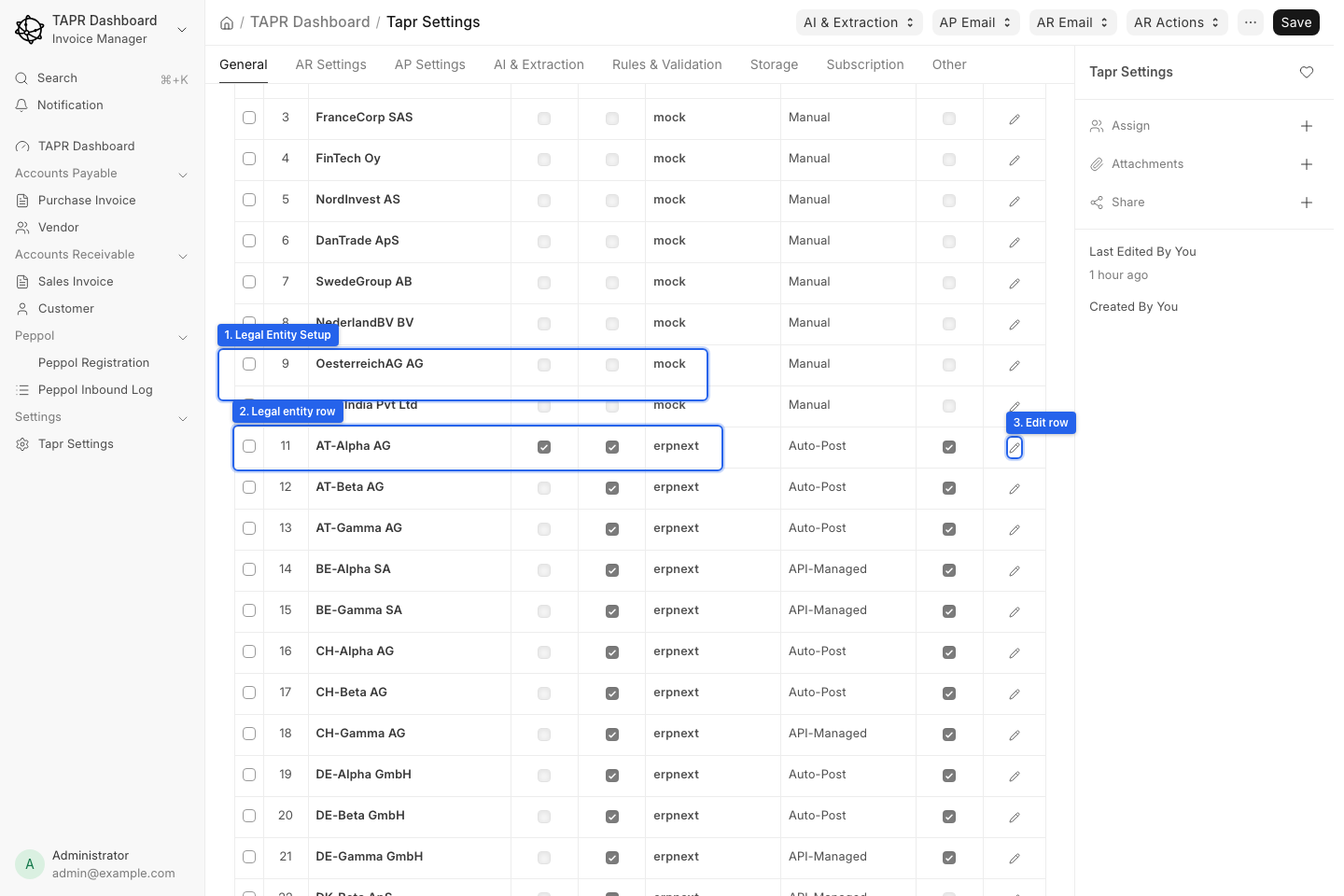
Stift-Symbol in der Zeile öffnet das vollständige Formular pro Entity.
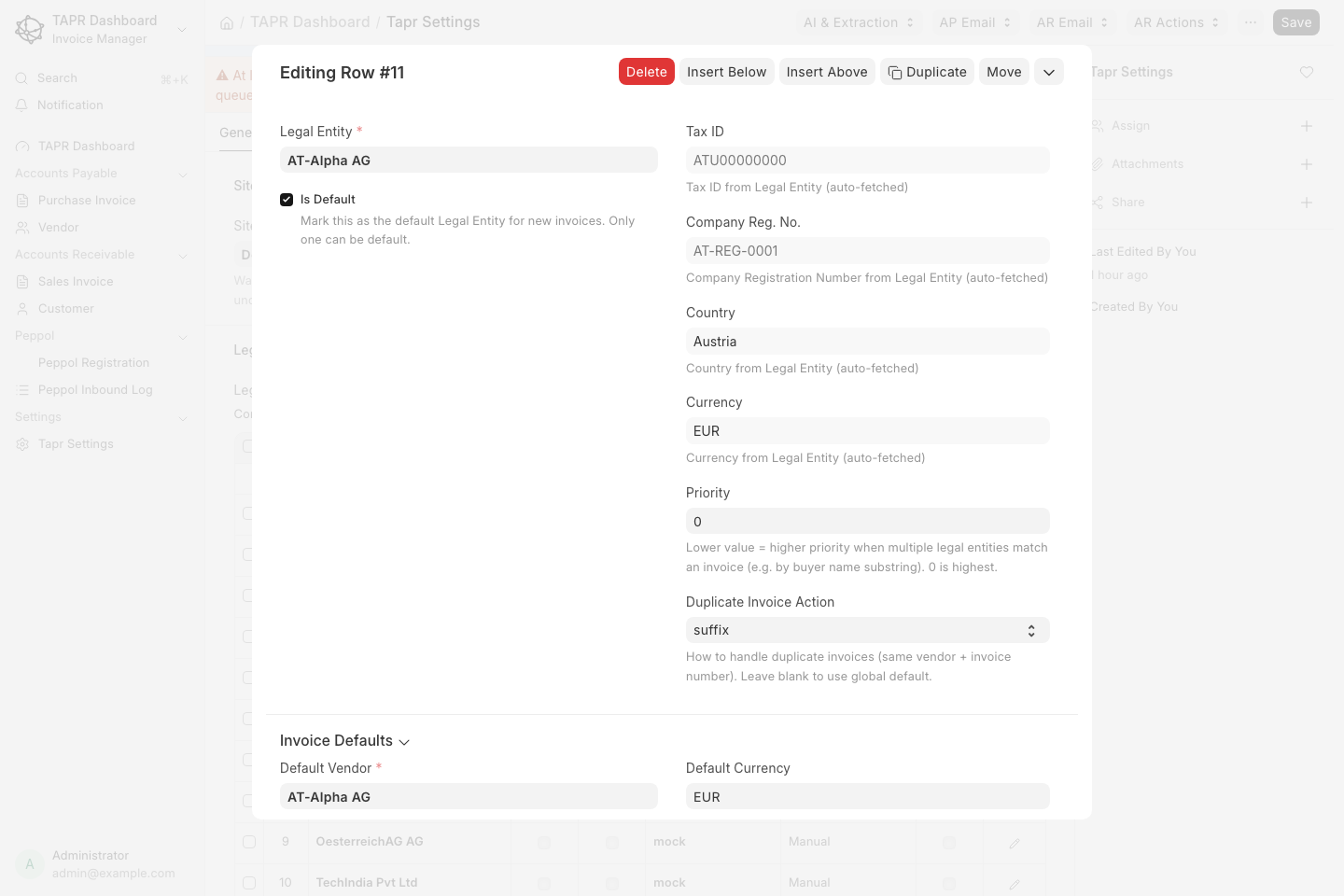
Oberer Teil: Legal-Entity-Verknüpfung, Default-Flag, auto-fetched Steuer/Land/Währung, Priorität und Duplikatbehandlung.
Identität und Routing
Abschnitt betitelt „Identität und Routing“| Feld | Beschreibung |
|---|---|
| Legal Entity | Verknüpfung zum Legal-Entity-Stamm (Pflicht). |
| Is Default | Standard-Entity für neue Rechnungen. Nur eine kann Default sein. |
| Tax ID | Automatisch vom Legal Entity (Anzeige, read-only). |
| Company Reg. No. | Automatisch geladene Handelsregisternummer. |
| Country | Automatisch geladenes Land. |
| Currency | Automatisch geladene Währung. |
| Priority | Niedrigerer Wert = höhere Priorität bei mehreren Matches (z. B. Käufername). 0 ist höchste. |
| Duplicate Invoice Action | Bei gleichem Lieferant + Rechnungsnummer: reject, suffix, replace oder skip. Leer = globaler Default. |
Verkäuferadresse und PEPPOL-Teilnehmer-IDs pflegen Sie am Legal Entity / PEPPOL Registration, nicht in diesem Zeilenformular. Eine Legal Entity kann mehrere PEPPOL-IDs haben (Tabelle PEPPOL IDs am Legal Entity, eine Zeile pro Registrierung, eine als Default); siehe Legal Entity (Unternehmensidentität). Siehe PEPPOL-Registrierung.
Invoice Defaults
Abschnitt betitelt „Invoice Defaults“Fallbacks, wenn Extraktion oder Matching keinen Wert liefert. Verhindert Verarbeitungsfehler bei Non-PO- oder schlecht gematchten Rechnungen.
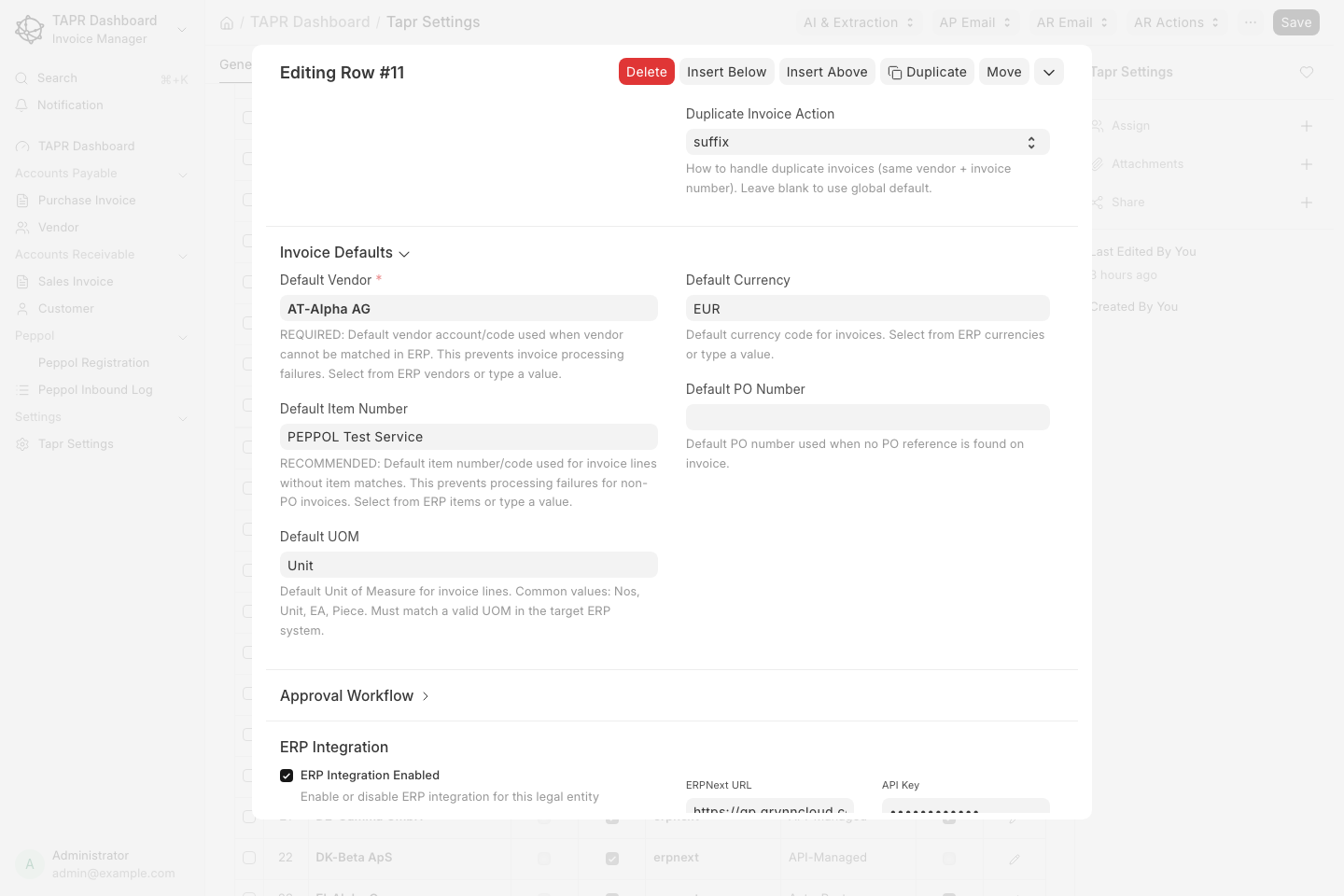
| Feld | Beschreibung |
|---|---|
| Default Vendor | Lieferantenkonto/-code, wenn kein Match im ERP (required für zuverlässiges Buchen). |
| Default Item Number | Positionsnummer ohne Item-Match (empfohlen). |
| Default UOM | Mengeneinheit (muss im Ziel-ERP existieren; z. B. Nos, Unit, EA). |
| Default Currency | Währung, wenn nicht auf der Rechnung. |
| Default PO Number | Bestellreferenz, wenn keine auf der Rechnung. |
Approval Workflow
Abschnitt betitelt „Approval Workflow“Steuert, ob Freigabe für diese Entity nötig ist und wie Workflow-Status mit ERP-Buchung zusammenhängen.
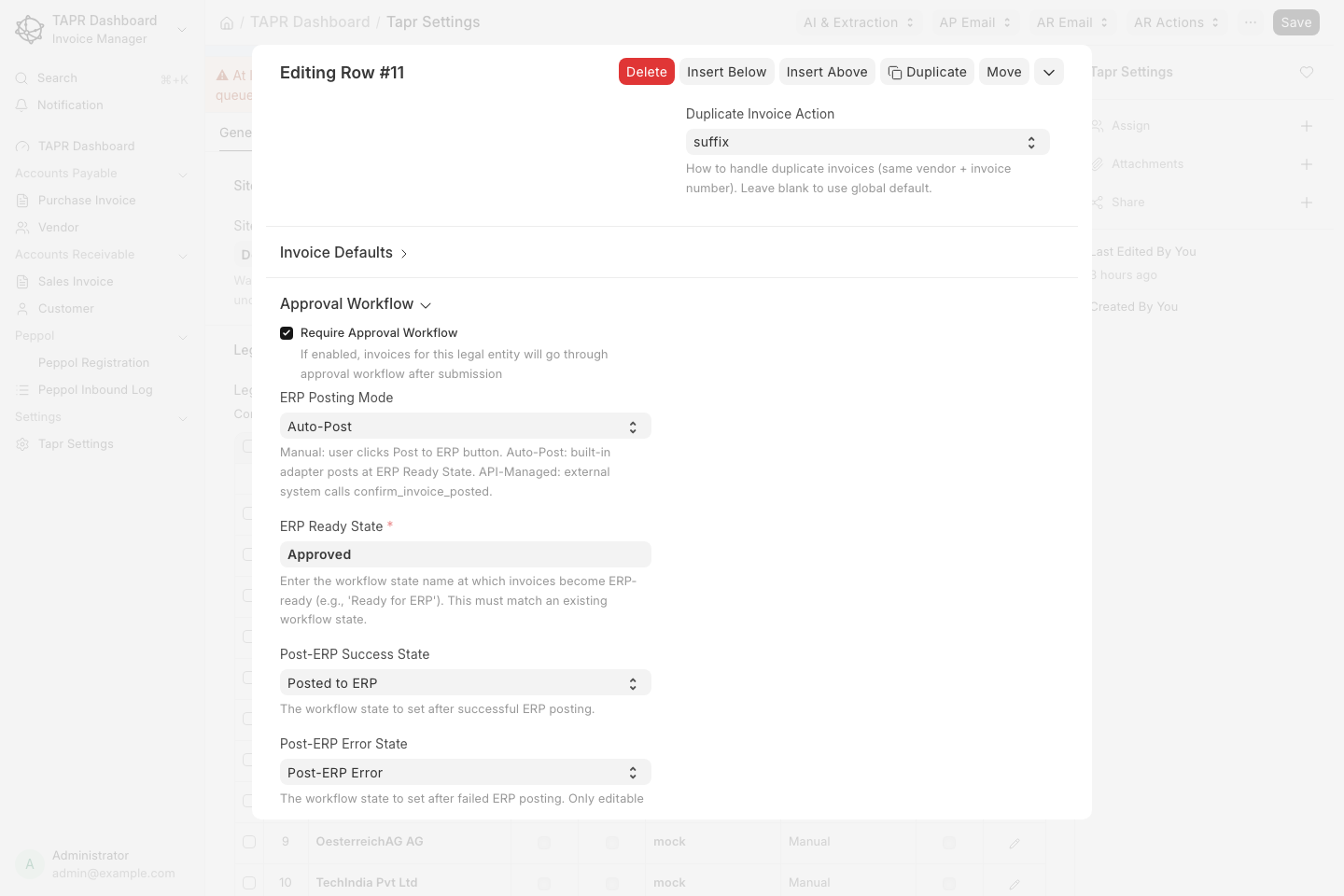
| Feld | Beschreibung |
|---|---|
| Require Approval Workflow | Wenn aktiv, laufen Rechnungen nach dem Einreichen durch den Freigabe-Workflow. |
| ERP Posting Mode | Manual — Benutzer klickt Post to ERP. Auto-Post — Adapter bucht beim Erreichen des ERP Ready State. API-Managed — externes System bestätigt die Buchung (z. B. per API). |
| ERP Ready State | Workflow-Status, ab dem die Rechnung ERP-bereit ist (muss existieren, z. B. Approved). |
| Post-ERP Success State | Status nach erfolgreicher ERP-Buchung (z. B. Posted to ERP). |
| Post-ERP Error State | Status nach fehlgeschlagener Buchung (nur editierbare Status, damit Nacharbeit möglich ist). |
| Auto-Advance Workflow Stages | Status automatisch weiterschalten (z. B. Draft → Extraction Review nach KI; Approved → Posted to ERP bei Auto-Post). |
Site-weite Regeln (Betragsgrenzen, Default Approver): Freigabe konfigurieren.
ERP Integration
Abschnitt betitelt „ERP Integration“Jede Entity kann einen eigenen ERP-Connector aktivieren. Verbindungsfelder hängen vom ERP Type ab (Beispiel: ERPNext).
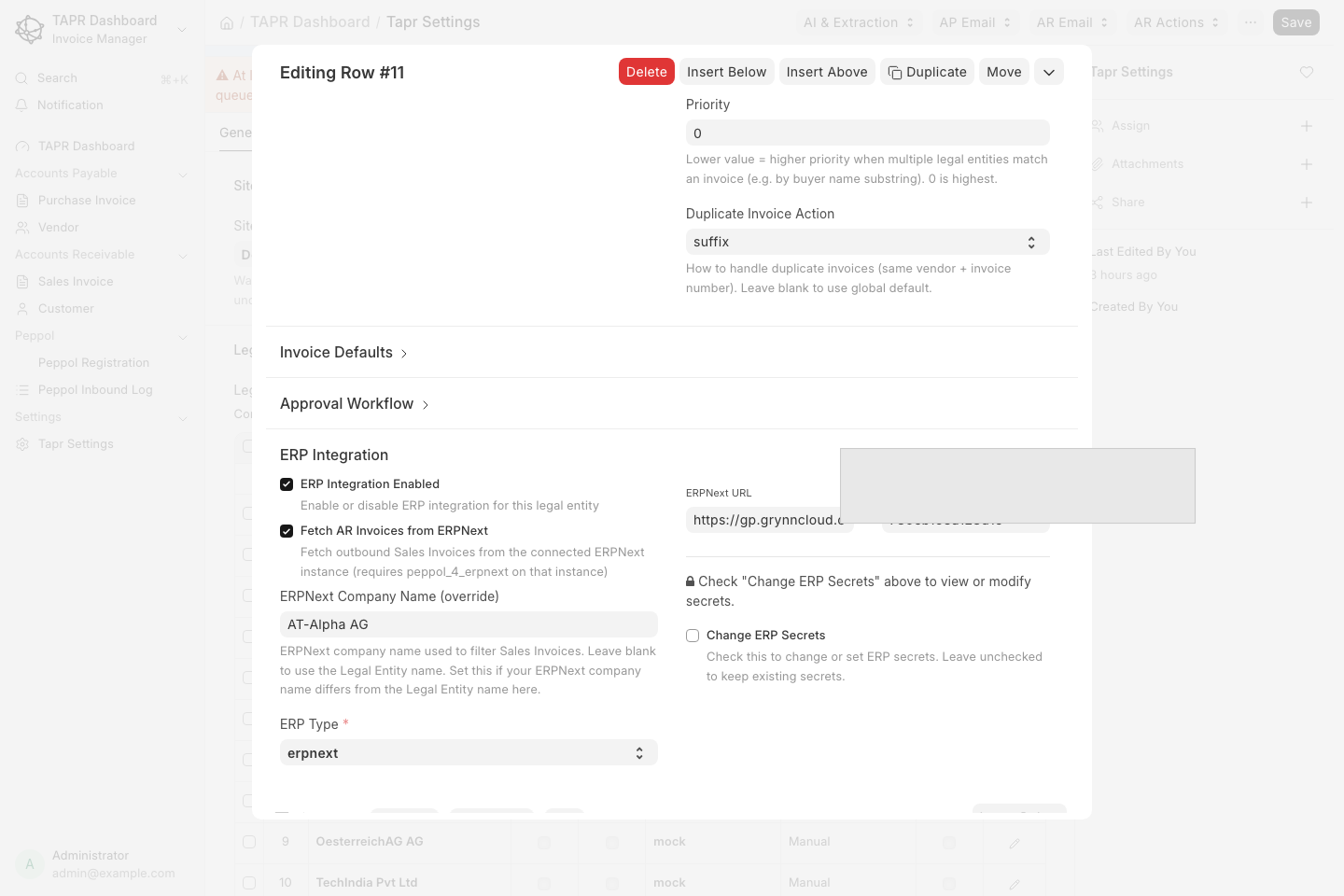
| Feld | Beschreibung |
|---|---|
| ERP Integration Enabled | Master-Schalter für die ERP-Verbindung dieser Entity. |
| Fetch AR Invoices from … | Sofern vom ERP-Typ unterstützt: ausgehende Sales Invoices aus dem ERP für PEPPOL-Versand holen (ERPNext braucht peppol_4_erpnext auf der Instanz). |
| ERPNext Company Name (override) | (ERPNext) Firmenname zum Filtern der Sales Invoices. Leer = Legal-Entity-Name. |
| ERP Type | Connector, z. B. erpnext, d365, sap_s4hana, sap_b1, netsuite, xero, odoo, quickbooks, bexio, abacus, mock, … |
| URL / Config-Felder | Typspezifische Verbindungs-UI (z. B. ERPNext URL). |
| API Key / Secrets | Credentials. Change ERP Secrets aktivieren zum Anzeigen/Ändern; sonst bleiben bestehende Secrets. |
Connector-Schritte: ERP-Verbindungen Überblick.
Secrets aktualisieren
Abschnitt betitelt „Secrets aktualisieren“- Legal-Entity-Zeile öffnen (Edit).
- Change ERP Secrets aktivieren.
- Neue Credentials eintragen und Tapr Settings Save.
- Checkbox setzt sich nach dem Speichern zurück; Secrets bleiben verschlüsselt.
Multi-Entity
Abschnitt betitelt „Multi-Entity“- Tapr Settings → General → Legal Entity Setup → Add Row.
- Legal Entity-Stamm verknüpfen.
- Priorität, Defaults, Freigabe und ERP nur für dieses Unternehmen setzen.
Jede Entity hat eigene PEPPOL-Registrierung, ERP-Verbindung, Freigabeverhalten und Benutzerberechtigungen.