Kreditoren-Sachbearbeiter-Dashboard
Die tägliche AP-Arbeit liegt im Invoice Manager unter /flow. Starten Sie auf Home für Kennzahlen und letzte Rechnungen, öffnen Sie dann In Docs für die vollständige Einkaufsrechnungs-Warteschlange.
Wo Sie arbeiten
Abschnitt betitelt „Wo Sie arbeiten“| Bereich | Pfad | Nutzen |
|---|---|---|
| Home | Sidebar → Home | Übersichtssummen, Needs Attention, letzte Einkaufsrechnungen |
| In Docs | Sidebar → In Docs | Volle AP-Liste: Suche, Filter, Upload, Sammelaktionen, Kanban |
| Header | Obere Leiste | Suche, Benachrichtigungen, Benutzermenü |
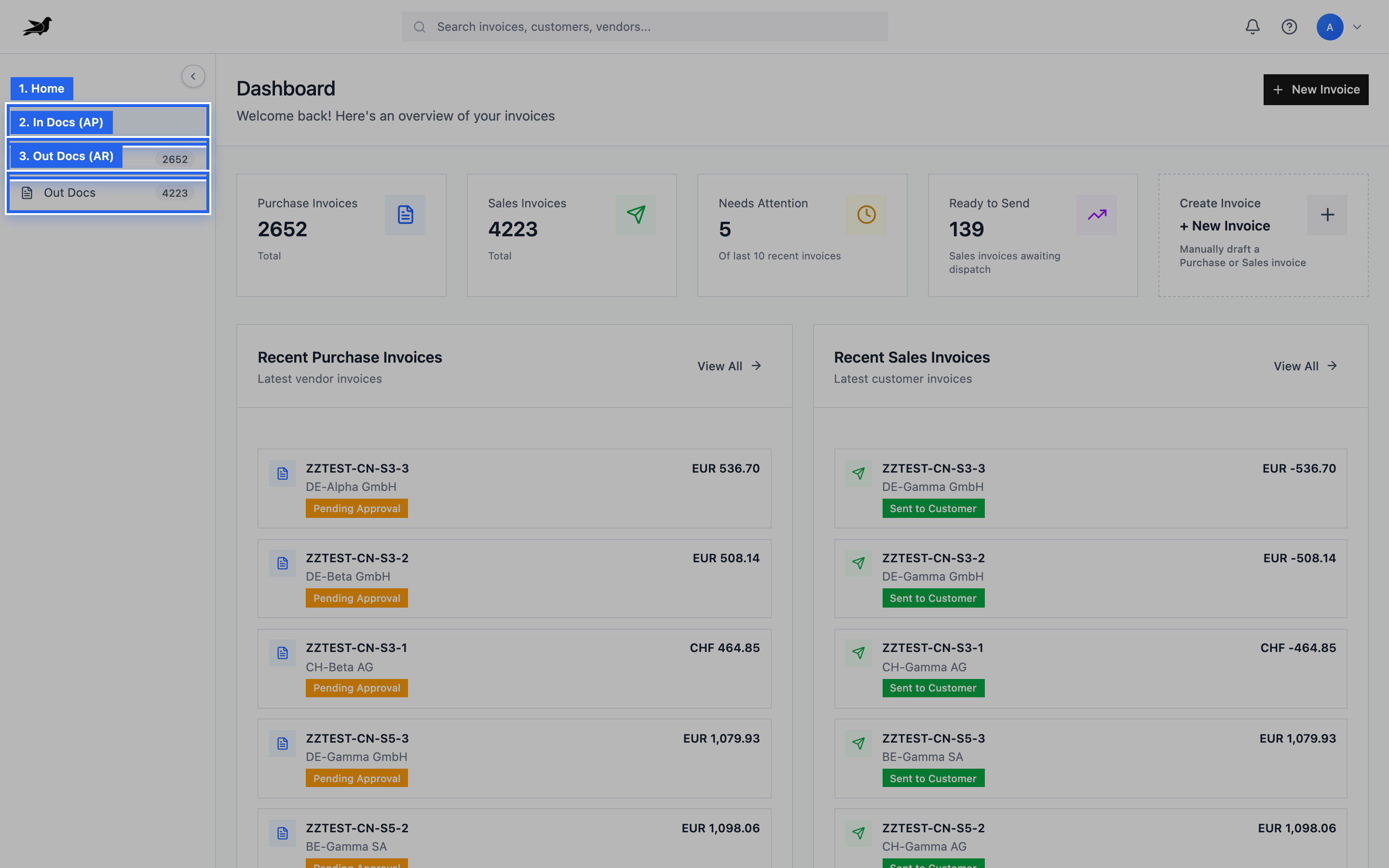
Home für die Übersicht, In Docs für AP-Einkaufsrechnungen, Out Docs für AR (Verkauf).
Home-Dashboard
Abschnitt betitelt „Home-Dashboard“Öffnen Sie nach dem Login Home für einen Überblick über AP-/AR-Volumen und Positionen, die Aufmerksamkeit brauchen.
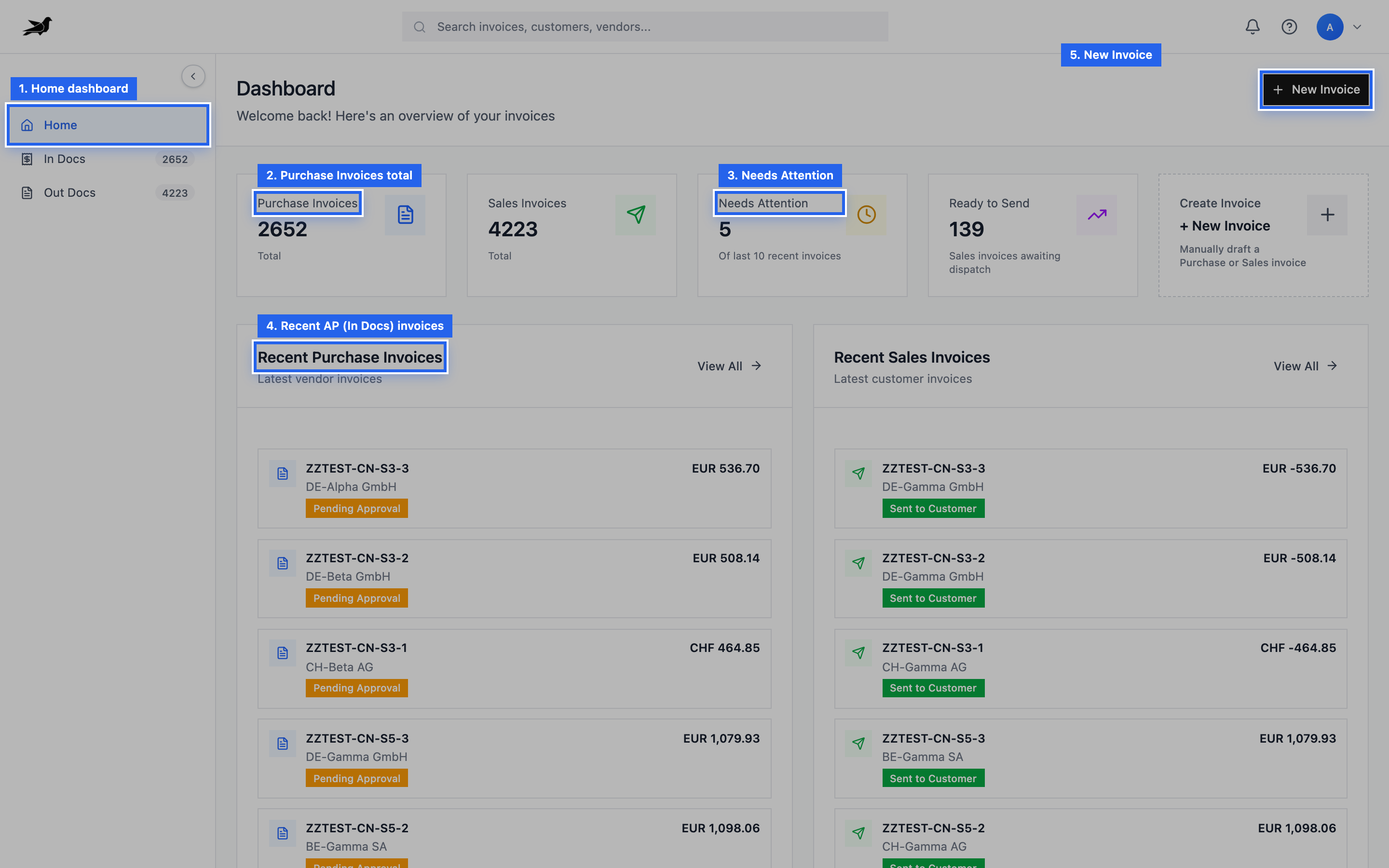
Home zeigt Statuskarten, New Invoice und letzte Einkaufsrechnungen zum schnellen Öffnen.
Statuskarten
Abschnitt betitelt „Statuskarten“| Karte | Bedeutung |
|---|---|
| Purchase Invoices | Gesamtzahl AP-Belege im System |
| Sales Invoices | Gesamtzahl AR-Belege (Kontext) |
| Needs Attention | Aktuelle Belege in Pending-/Review-/Approval-ähnlichen Status |
| Ready to Send | Ausgehende Verkaufsrechnungen wartend auf Versand (AR) |
| + New Invoice | Manuellen Einkaufs- oder Verkaufsentwurf starten |
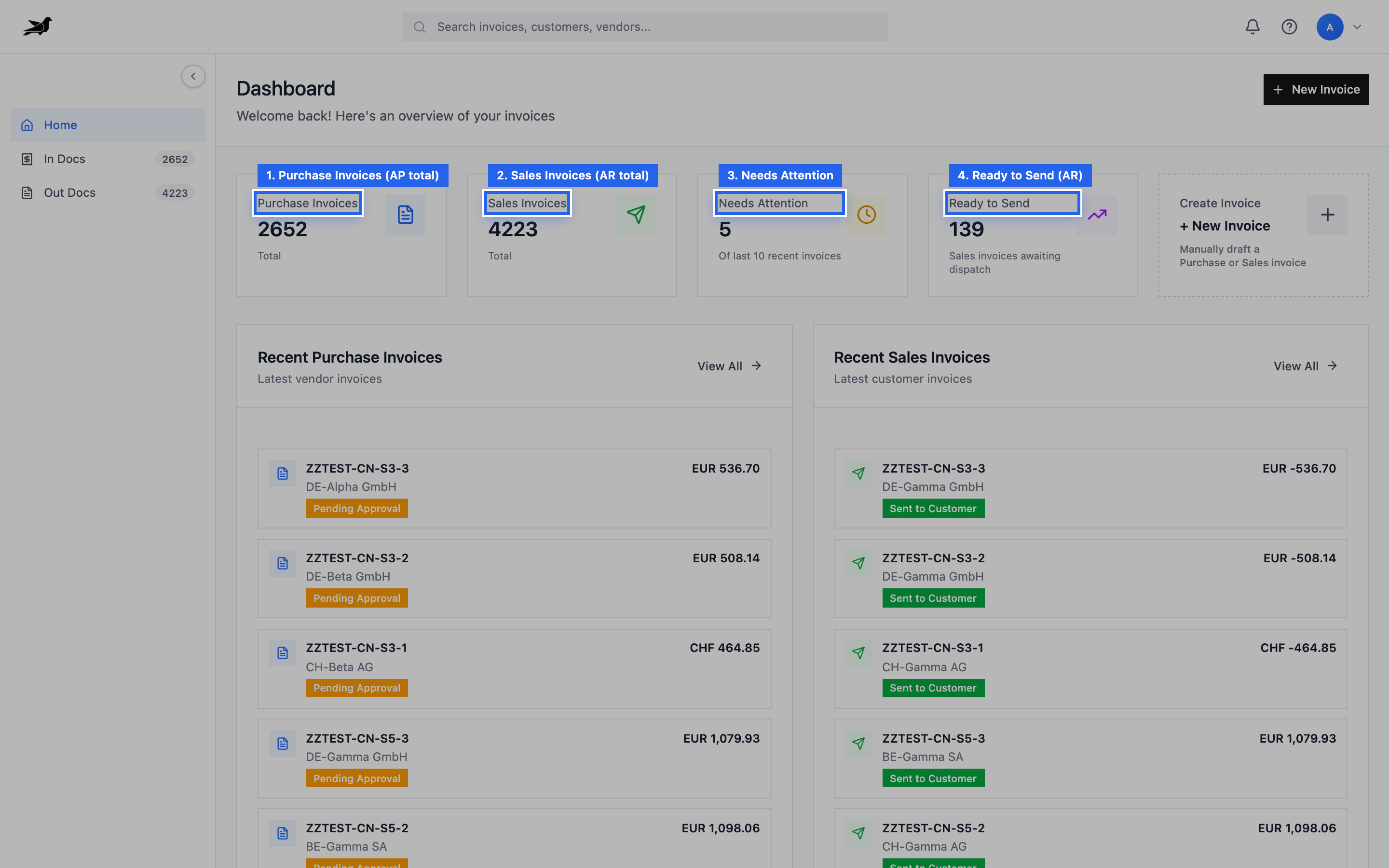
Karten als täglicher Impuls; für die volle AP-Arbeit In Docs öffnen.
Letzte Einkaufsrechnungen
Abschnitt betitelt „Letzte Einkaufsrechnungen“Unter Recent Purchase Invoices erscheinen die neuesten AP-Belege mit Status-Badges. View All springt zu In Docs.
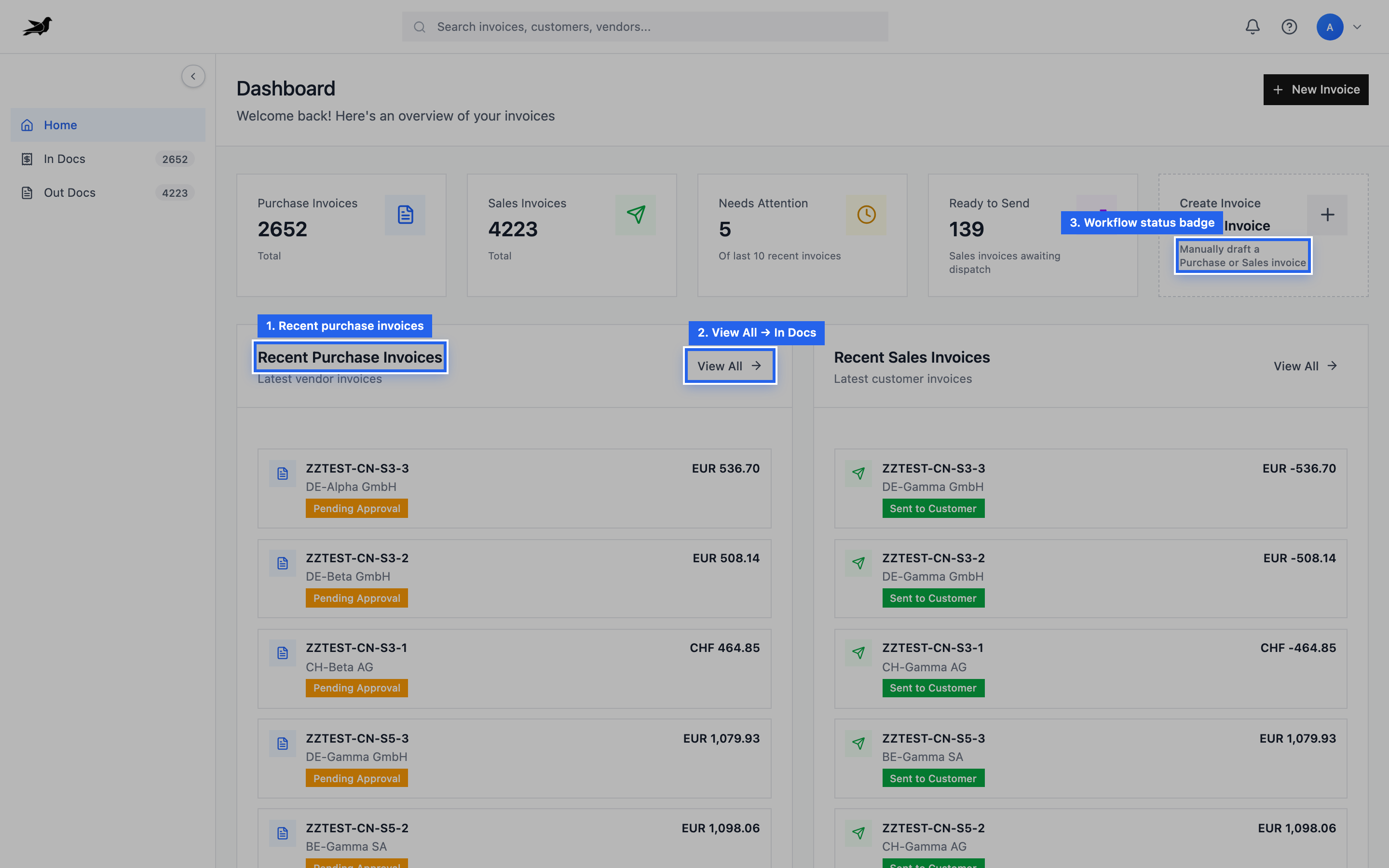
Zeile anklicken, um die Einkaufsrechnung zu öffnen; View All öffnet die volle In-Docs-Liste.
In Docs — AP-Warteschlange
Abschnitt betitelt „In Docs — AP-Warteschlange“In Docs ist die Hauptfläche für Kreditoren-Sachbearbeiter: alle Einkaufsrechnungen mit Suche, Filter, Upload und Workflow-Status.
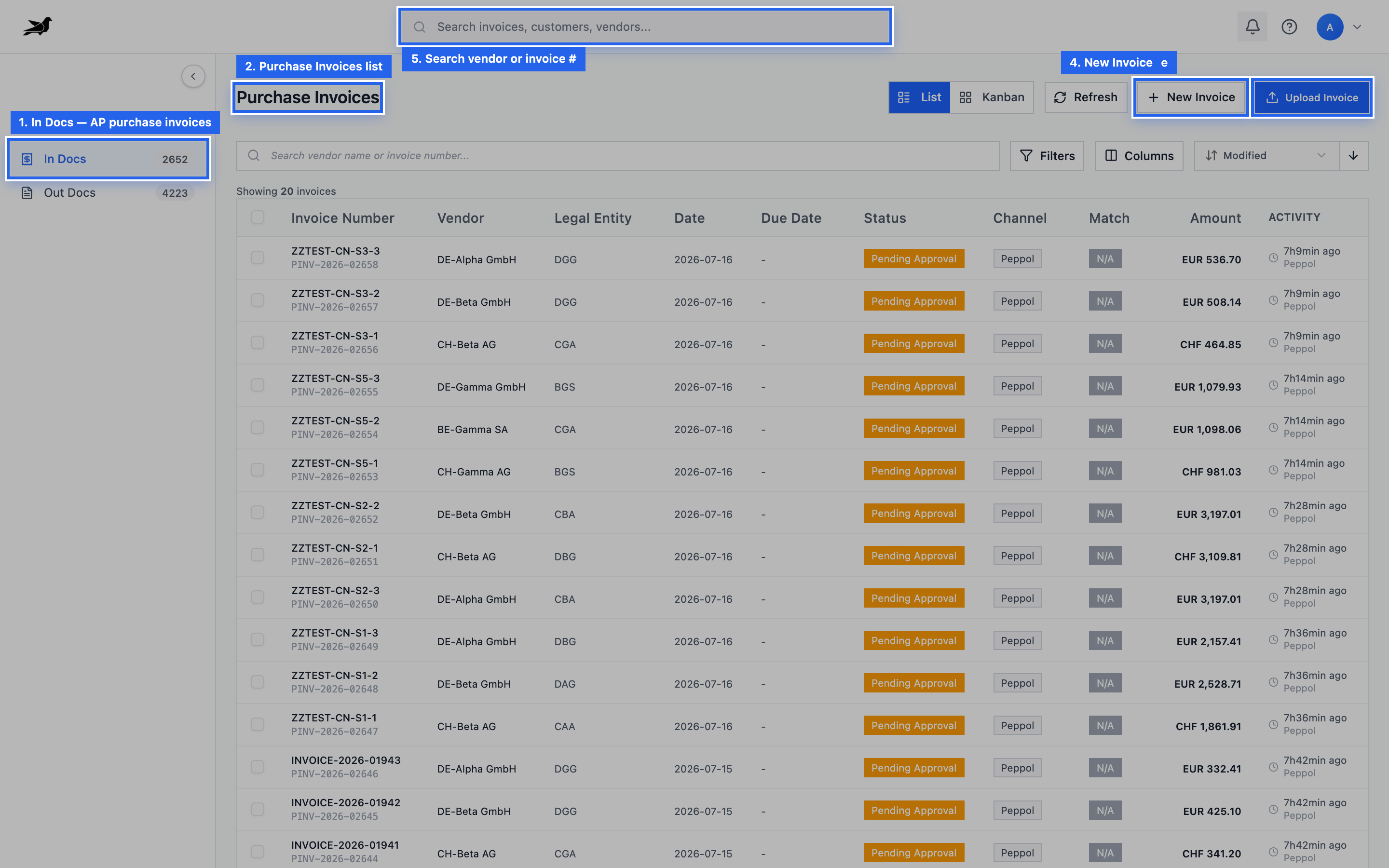
In Docs-Liste: Suche, New Invoice, Upload Invoice und die Einkaufsrechnungstabelle.
Spalten & Status
Abschnitt betitelt „Spalten & Status“Typische Spalten: Rechnungsnummer, Lieferant, Legal Entity, Daten, Status, Kanal und Betrag. Status-Badges zeigen die Position im AP-Workflow (z. B. Draft, Pending Review, Pending Approval, Posted).
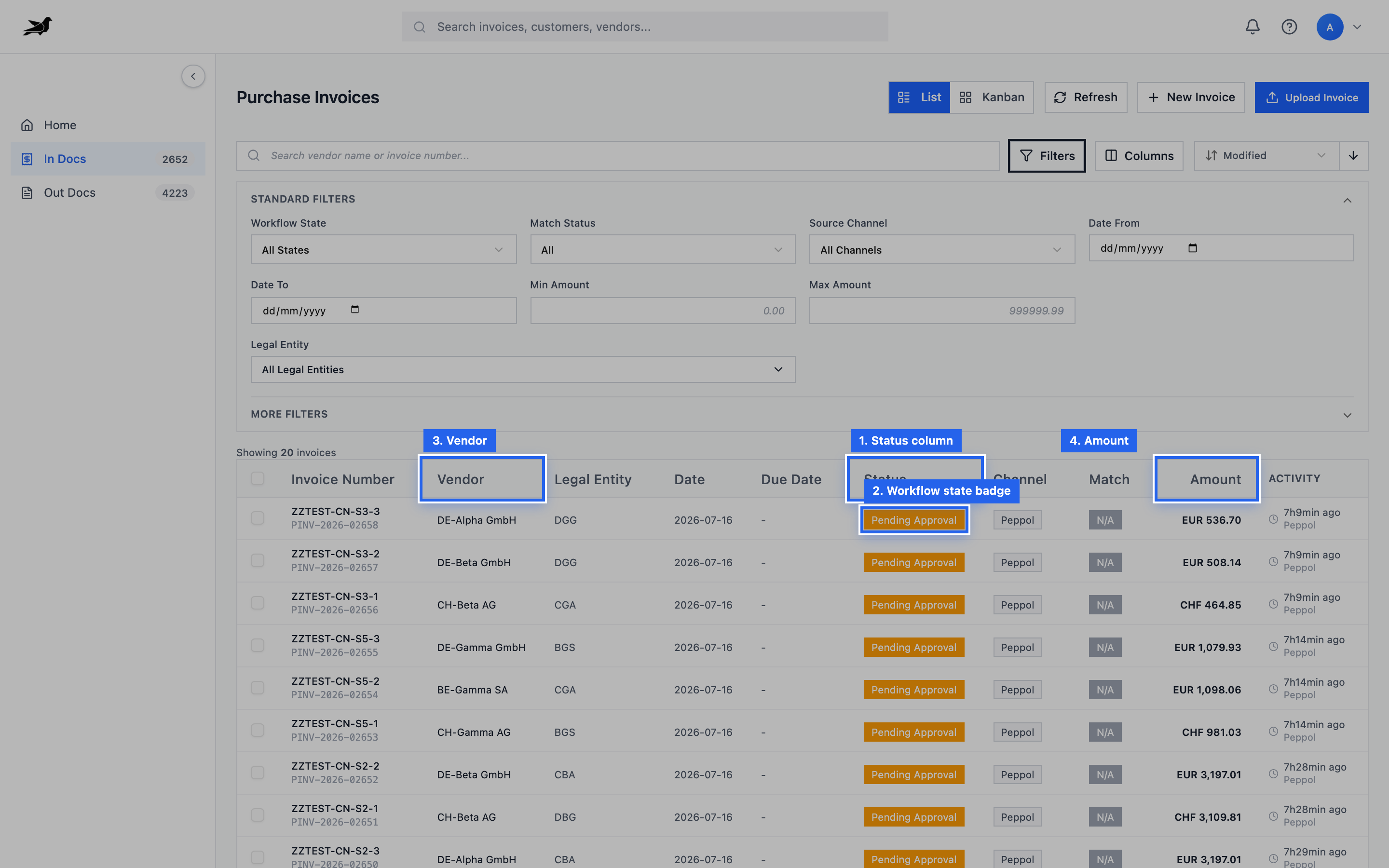
Status und Vendor scannen, um Prüfung und Einreichung zu priorisieren.
Filtern & Suche
Abschnitt betitelt „Filtern & Suche“- Search findet nach Lieferant oder Rechnungsnummer
- Filters grenzen nach Workflow-Status, Legal Entity, Datum, Kanal u. a. ein
- Columns blendet Tabellenfelder ein oder aus
- Spaltenköpfe sortieren, wo unterstützt
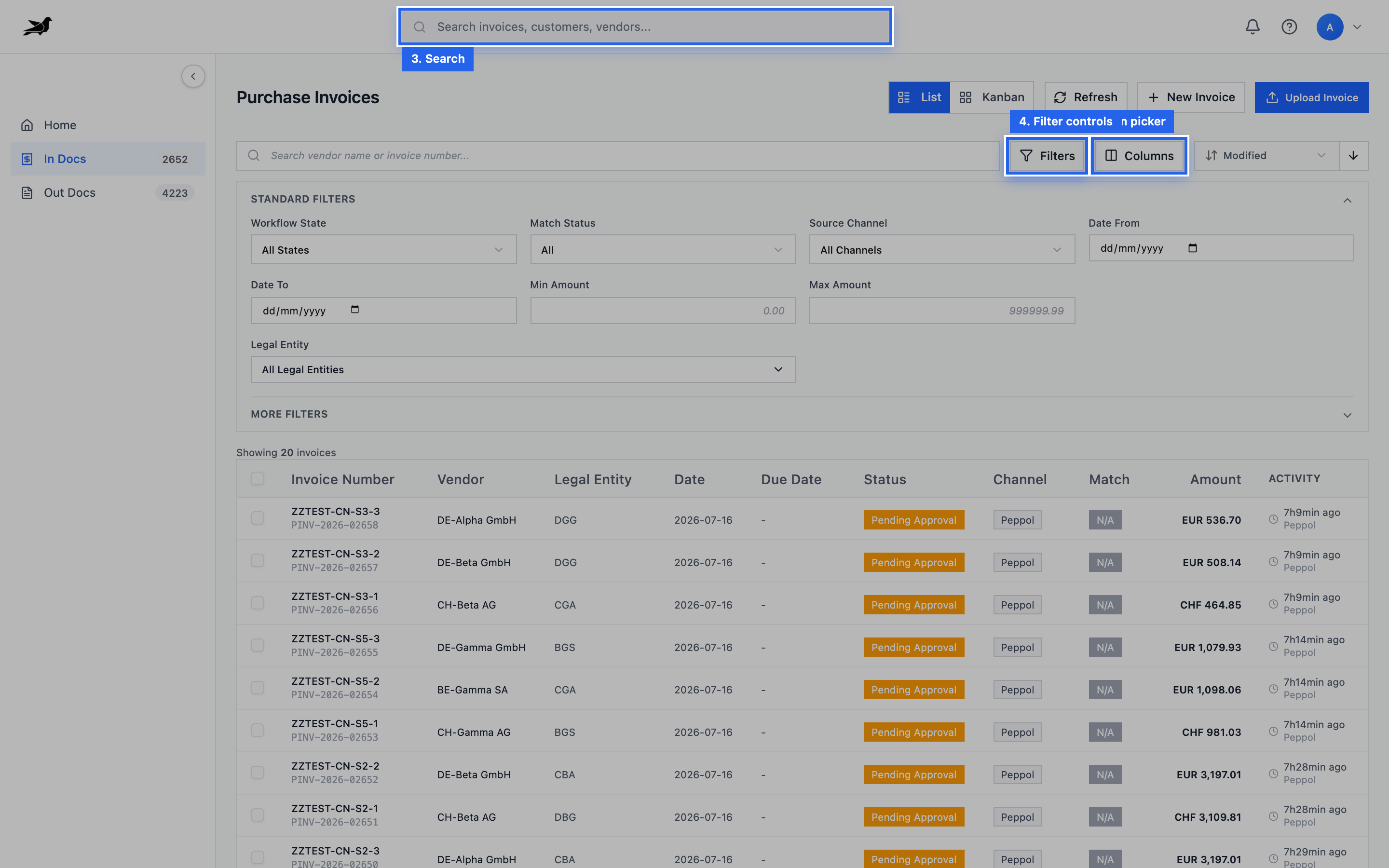
Filters öffnen, um z. B. Pending Review, eine Legal Entity oder einen Zeitraum zu fokussieren.
Sammelaktionen
Abschnitt betitelt „Sammelaktionen“Zeilen per Checkbox auswählen, um Sammelaktionen auszuführen (z. B. einreichen, Entwürfe löschen), sofern die Rolle es erlaubt.
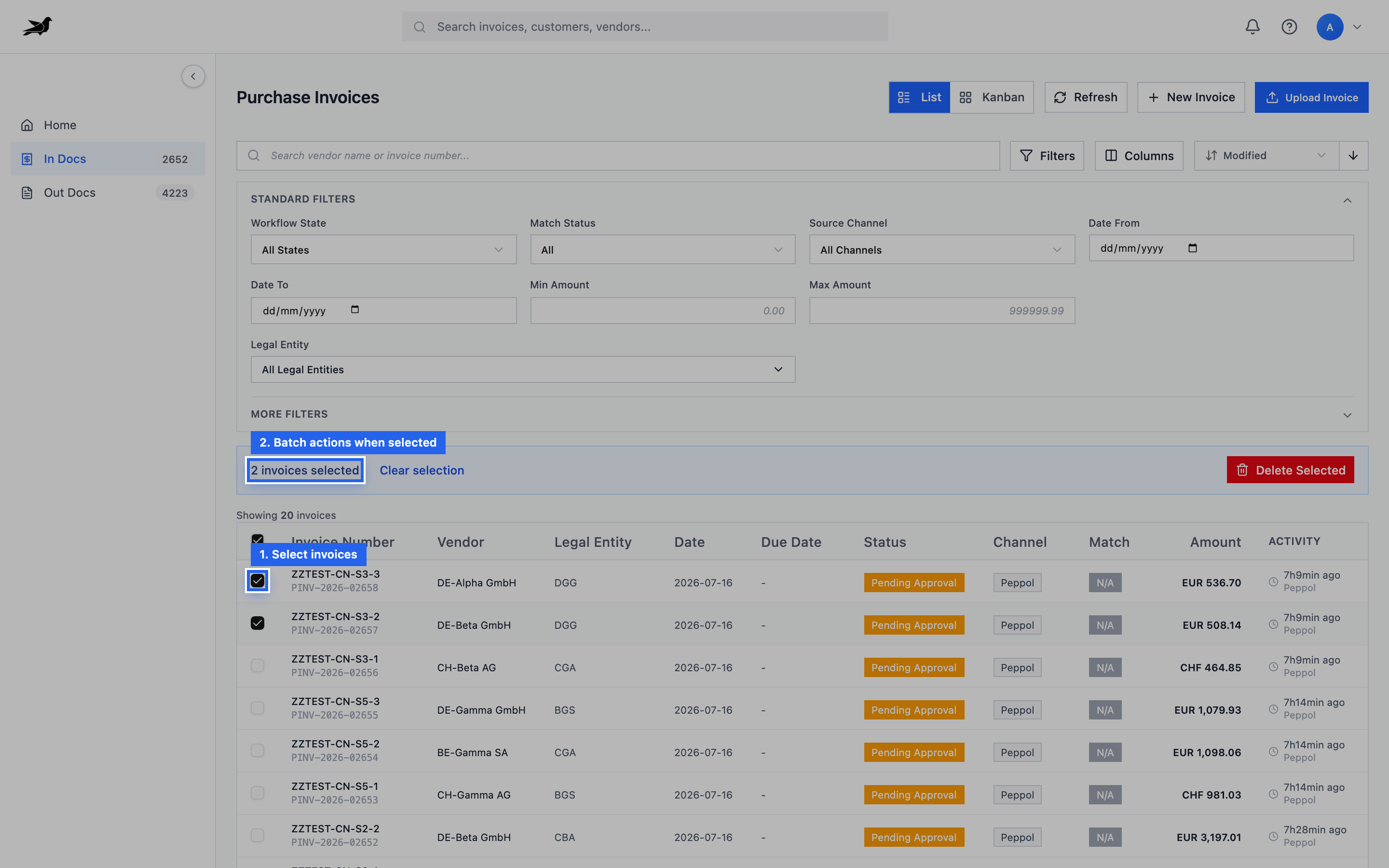
Eine oder mehrere Rechnungen auswählen, um Batch-Aktionen über der Tabelle freizuschalten.
Liste vs. Kanban
Abschnitt betitelt „Liste vs. Kanban“Zwischen List und Kanban wechseln — Tabelle oder Board nach Workflow-Spalte.
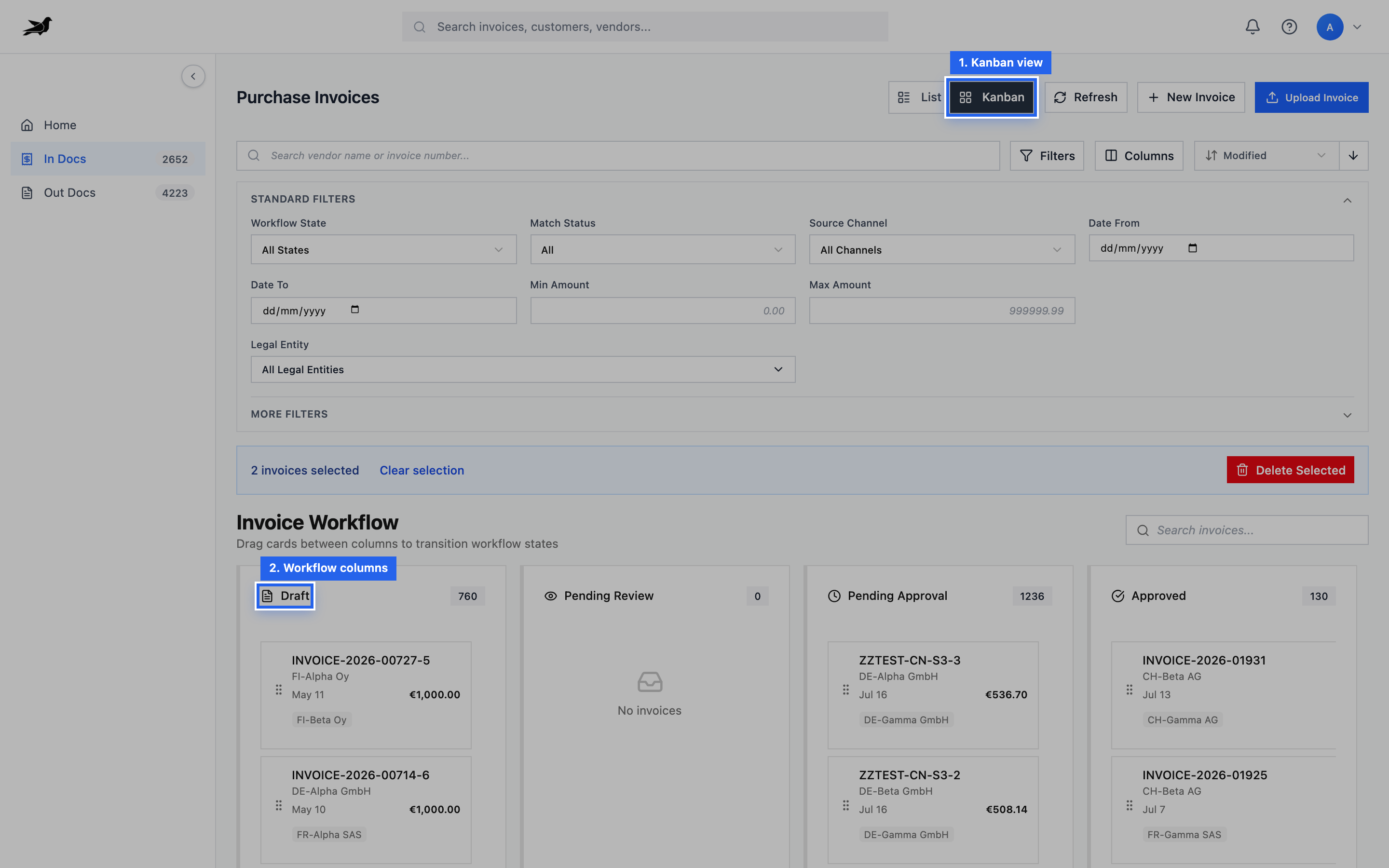
Kanban gruppiert Einkaufsrechnungen nach Workflow-Status.
Rechnung öffnen
Abschnitt betitelt „Rechnung öffnen“Klicken Sie eine Zeile (oder einen Eintrag unter Recent auf Home), um die Einkaufsrechnungs-Detailansicht zu öffnen: PDF, extrahierte Felder und Workflow-Aktionen.
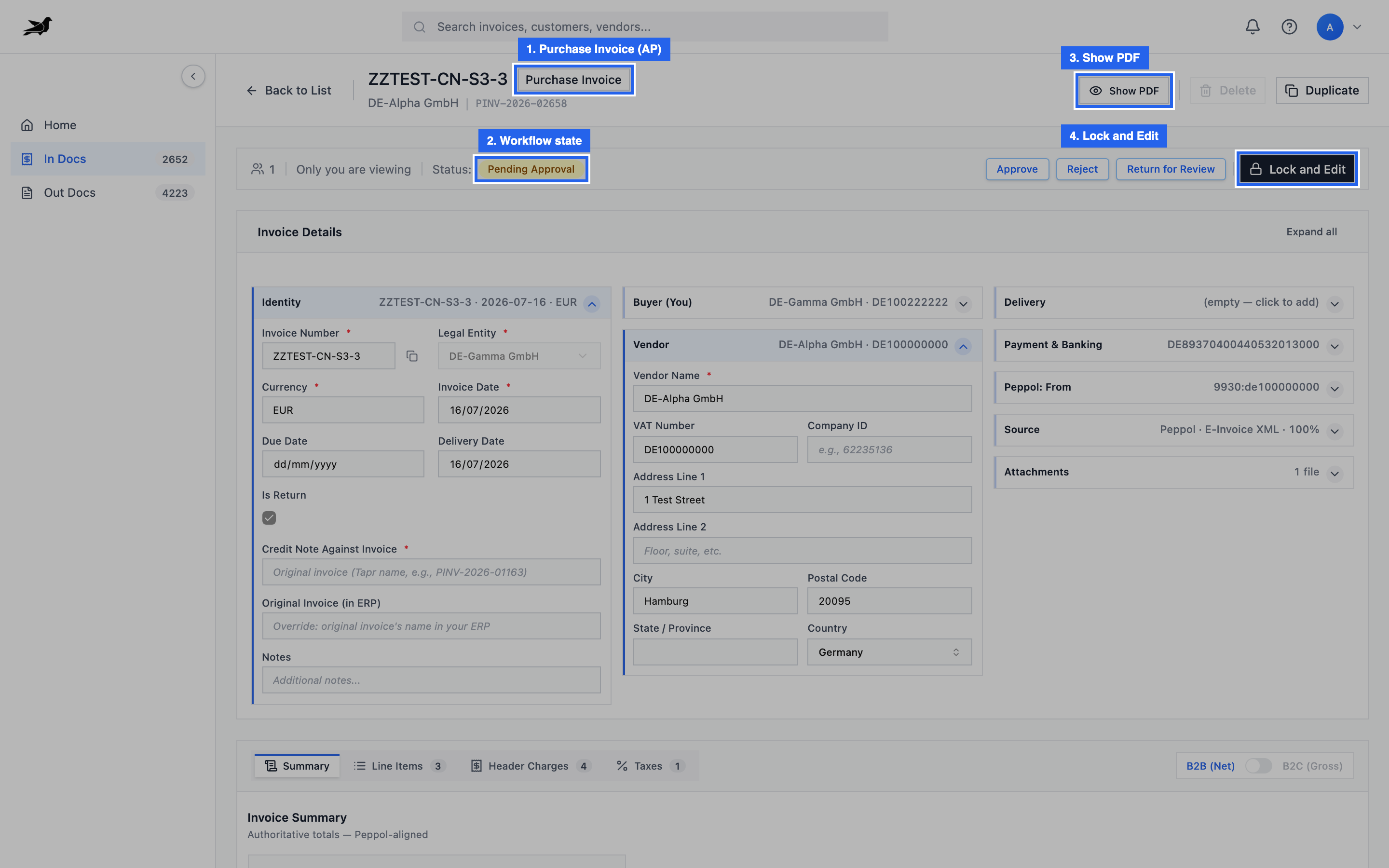
In der Detailansicht: Daten prüfen, Show PDF, Lock and Edit und Workflow fortsetzen (einreichen, Freigabepfad, buchen — je nach Status und Rolle).
Nächste Schritte nach dem Öffnen:
- Eingehende Rechnungen verarbeiten
- KI-Extraktionen prüfen
- Rechnungsdaten bearbeiten
- Zur Freigabe einreichen
Benachrichtigungen & Benutzermenü
Abschnitt betitelt „Benachrichtigungen & Benutzermenü“Die Glocke im Header zeigt Systembenachrichtigungen (neue Arbeit, Ablehnungen und andere Alerts, wenn konfiguriert). Das Benutzermenü deckt Einstellungen und Logout ab (Logout gibt auch Bearbeitungssperren frei).
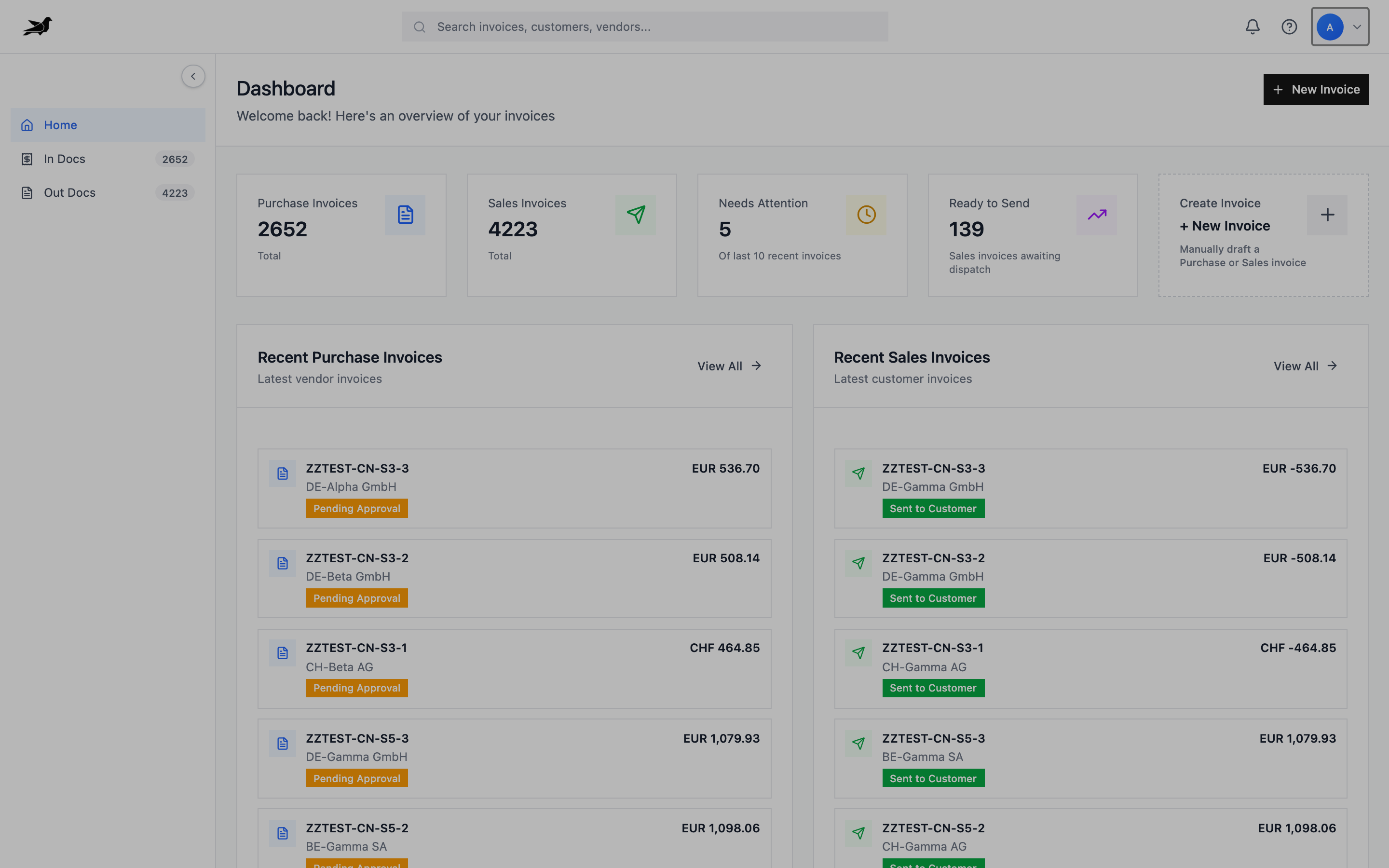
Header-Aktionen (Suche, Benachrichtigungen, Hilfe, Benutzer) von jedem Invoice-Manager-Bildschirm aus.
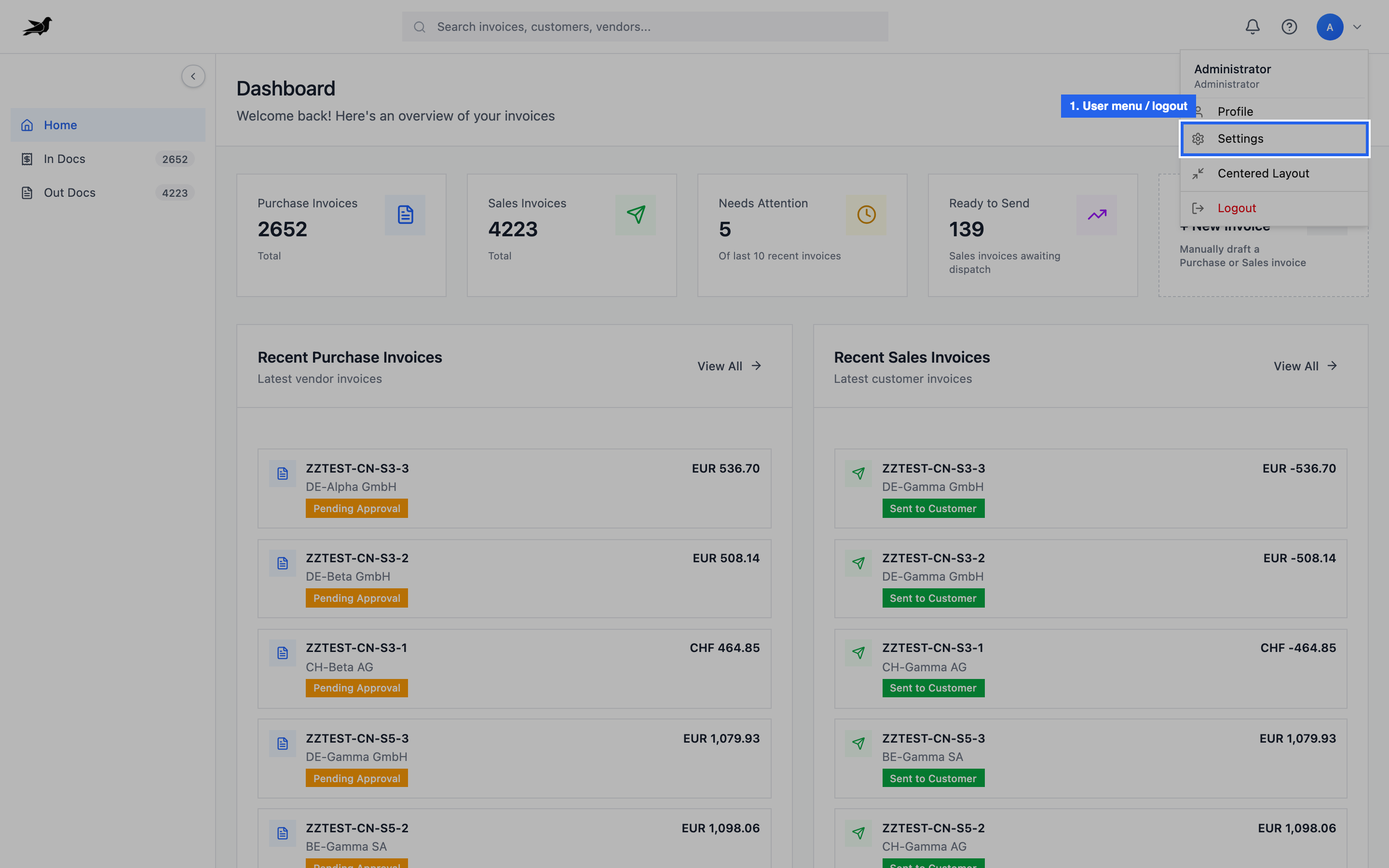
Avatar-Menü für persönliche Einstellungen und Logout öffnen.