Erste Debitorenrechnung (Walkthrough)
Überblick
Abschnitt betitelt „Überblick“Dieser Walkthrough sendet Ihre erste ausgehende Verkaufsrechnung über PEPPOL auf dem einfachsten Weg: manuell New Invoice in Out Docs. Für Volumenoptionen später siehe Verkaufsrechnungen erstellen & senden.
Voraussetzungen
Abschnitt betitelt „Voraussetzungen“- Legal Entity angelegt
- PEPPOL-Registrierung für diesen Rechtsträger approved
- Zugriff auf Invoice Manager unter
/flow - Eine Kunden-PEPPOL Receiver ID, die Sie für einen Testsendevorgang nutzen können
Schritt 1: Out Docs öffnen
Abschnitt betitelt „Schritt 1: Out Docs öffnen“- Gehen Sie zu
https://your-site.tapr.ch/flow - Öffnen Sie Out Docs (Verkauf)
- Klicken Sie auf New Invoice
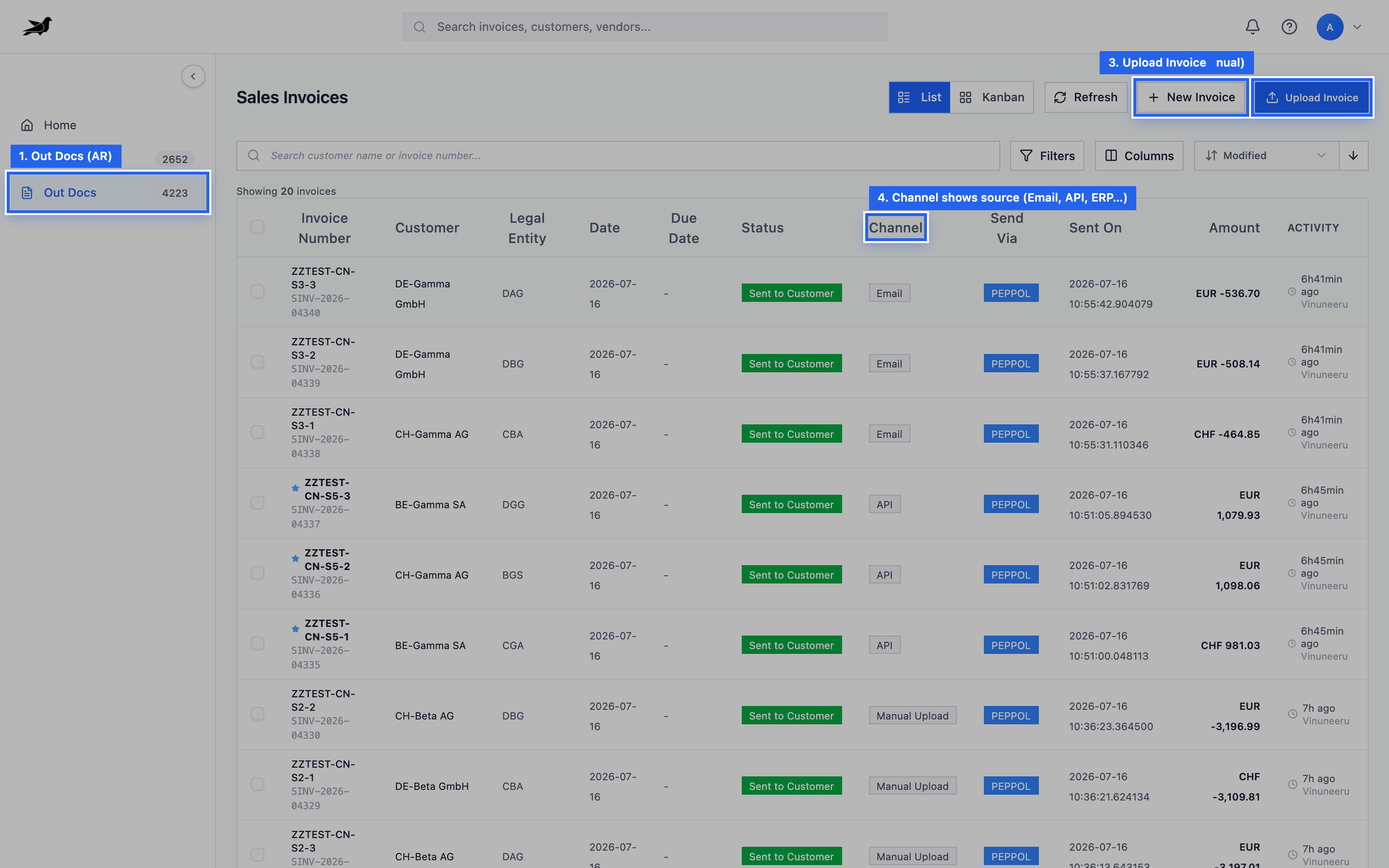
Sidebar Out Docs → New Invoice (oder Upload Invoice für PDF/XML).
Schritt 2: Entwurf anlegen
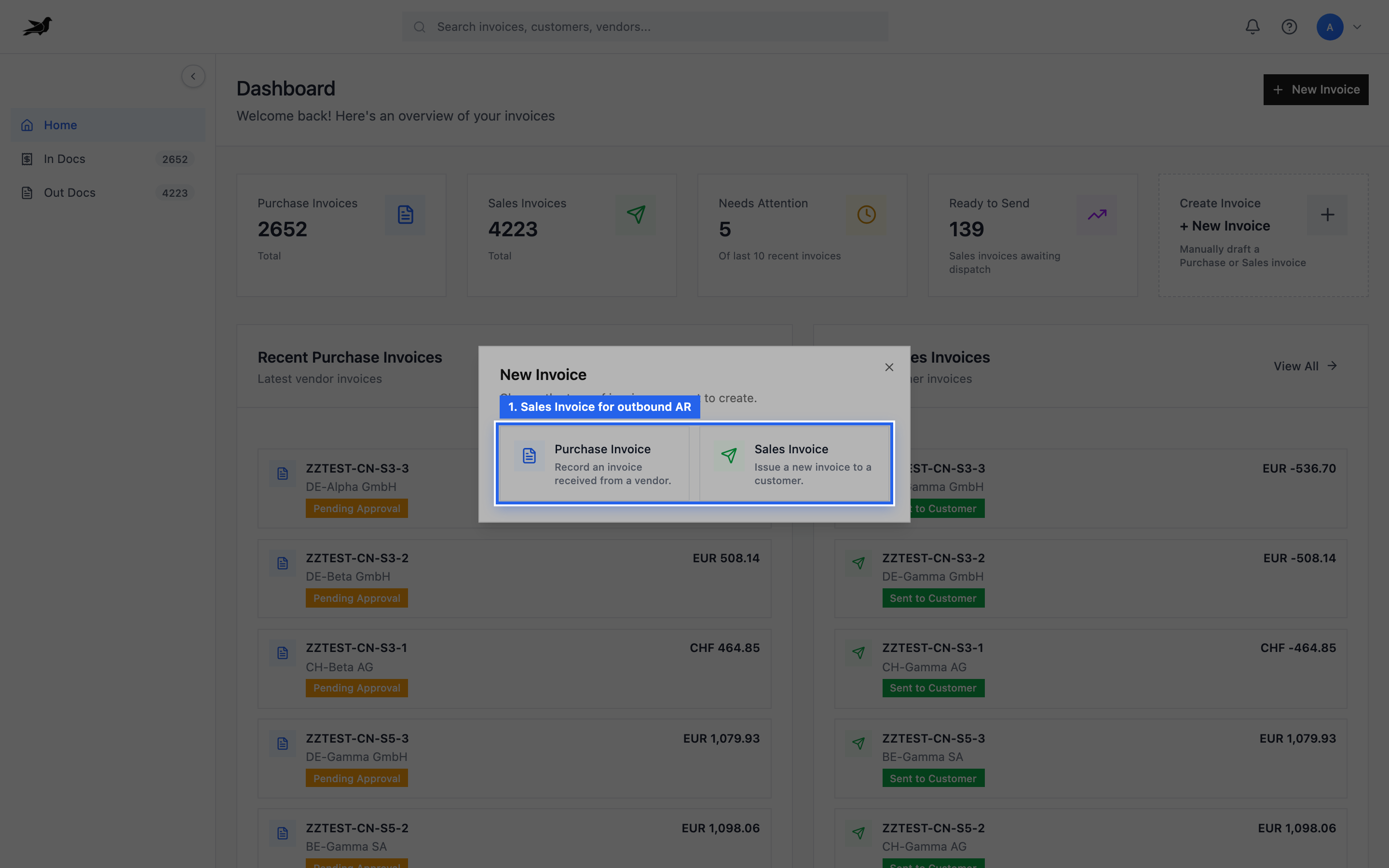
Abschnitt betitelt „Schritt 2: Entwurf anlegen“Wenn Sie von Home starten, wählen Sie Sales Invoice:
Ausfüllen:
- Legal Entity
- Peppol Receiver ID
- Rechnungsdatum, Währung, Rechnungsnummer
- Eine Position: Beschreibung, Menge, Einzelpreis
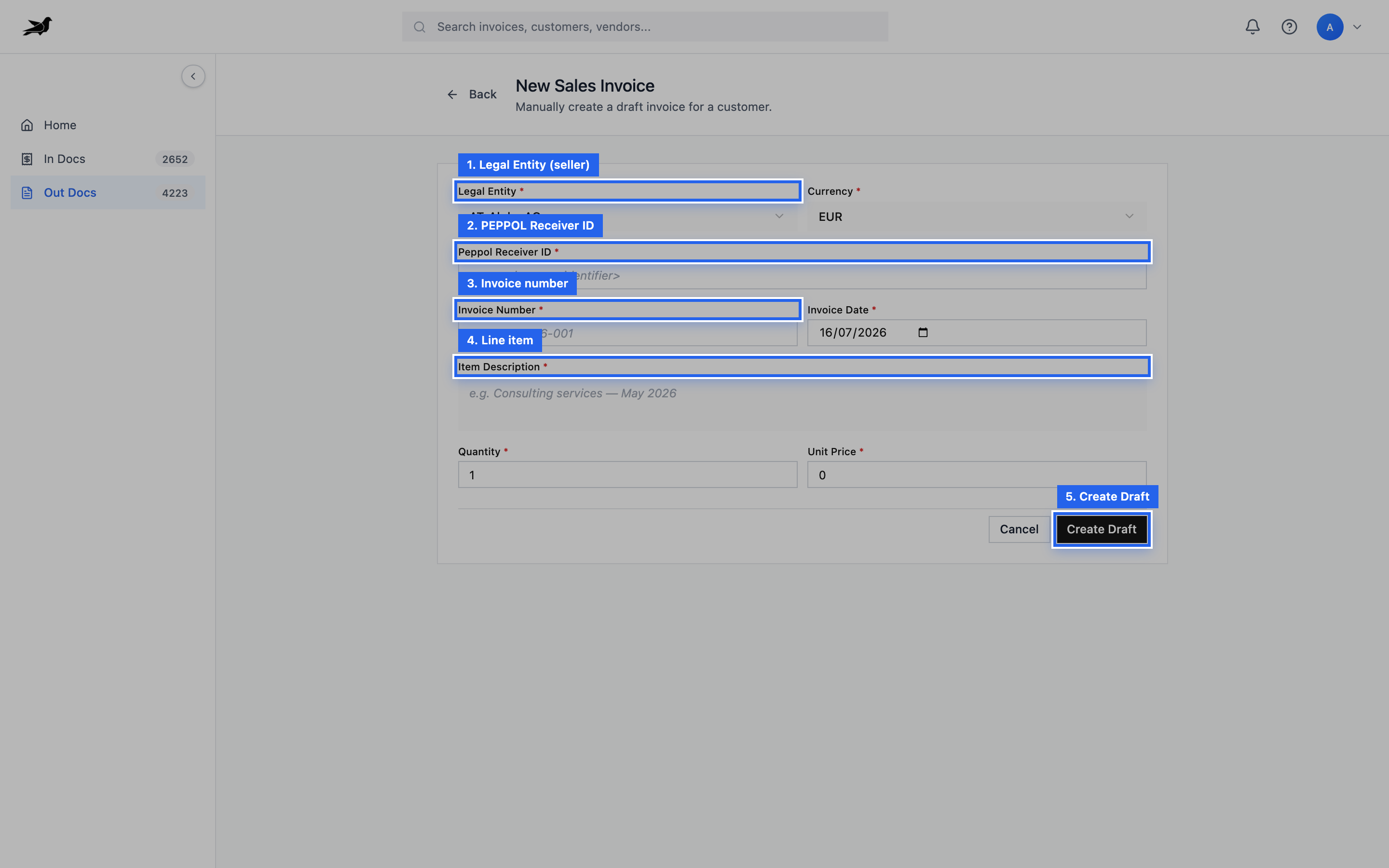
Absenden (Create Draft). Tapr öffnet die Entwurf-Verkaufsrechnung.
Schritt 3: Rechnung vervollständigen
Abschnitt betitelt „Schritt 3: Rechnung vervollständigen“Ergänzen Sie weitere Positionen, Steuern, Zahlungsbedingungen oder Adressfelder des Kunden, die Ihr PEPPOL-Profil verlangt. Prüfen Sie, ob die Empfänger-ID weiterhin korrekt wirkt (SMP-Lookup).
Schritt 4: Bis Ready to Send voranschreiten
Abschnitt betitelt „Schritt 4: Bis Ready to Send voranschreiten“Einreichen / freigeben gemäß den Regeln Ihres Rechtsträgers, bis der Status Ready to Send ist.
Schritt 5: Senden
Abschnitt betitelt „Schritt 5: Senden“- Wählen Sie Send to Customer
- Erfolg bestätigen → Status Sent to Customer
- Eventuelle PEPPOL-Referenz-ID notieren
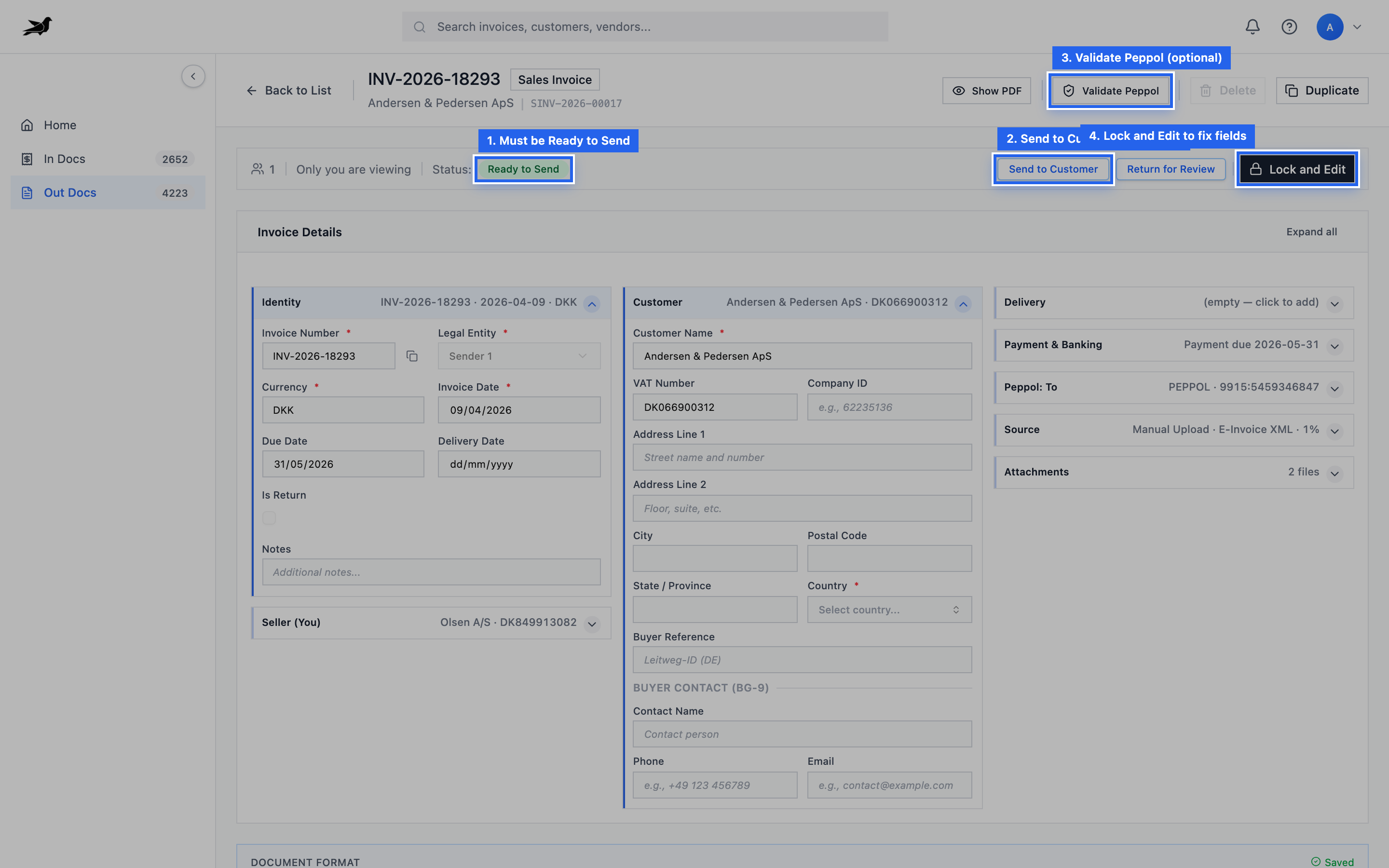
Status Ready to Send → Send to Customer. Optional zuerst Validate Peppol als Trockenlauf.
Schritt 6: Zustellung prüfen
Abschnitt betitelt „Schritt 6: Zustellung prüfen“Beobachten Sie den MLR status auf der Rechnung, sobald das Netzwerk antwortet. Siehe MLR & Invoice Response.
Nächste Schritte
Abschnitt betitelt „Nächste Schritte“- Go-Live-Checkliste
- Verkaufsrechnungen prüfen & senden
- Upload / AR Email (BYOK-KI) oder ERP-Fetch für höheres Volumen aktivieren