Verkaufsrechnungen prüfen & senden
Überblick
Abschnitt betitelt „Überblick“Sobald eine Verkaufsrechnung in Out Docs existiert, lautet die tägliche Aufgabe: prüfen → freigeben (falls erforderlich) → Send to Customer → Lieferstatus beobachten. Diese Seite beschreibt diesen Pfad. Zur Erstellung siehe Verkaufsrechnungen erstellen & senden.
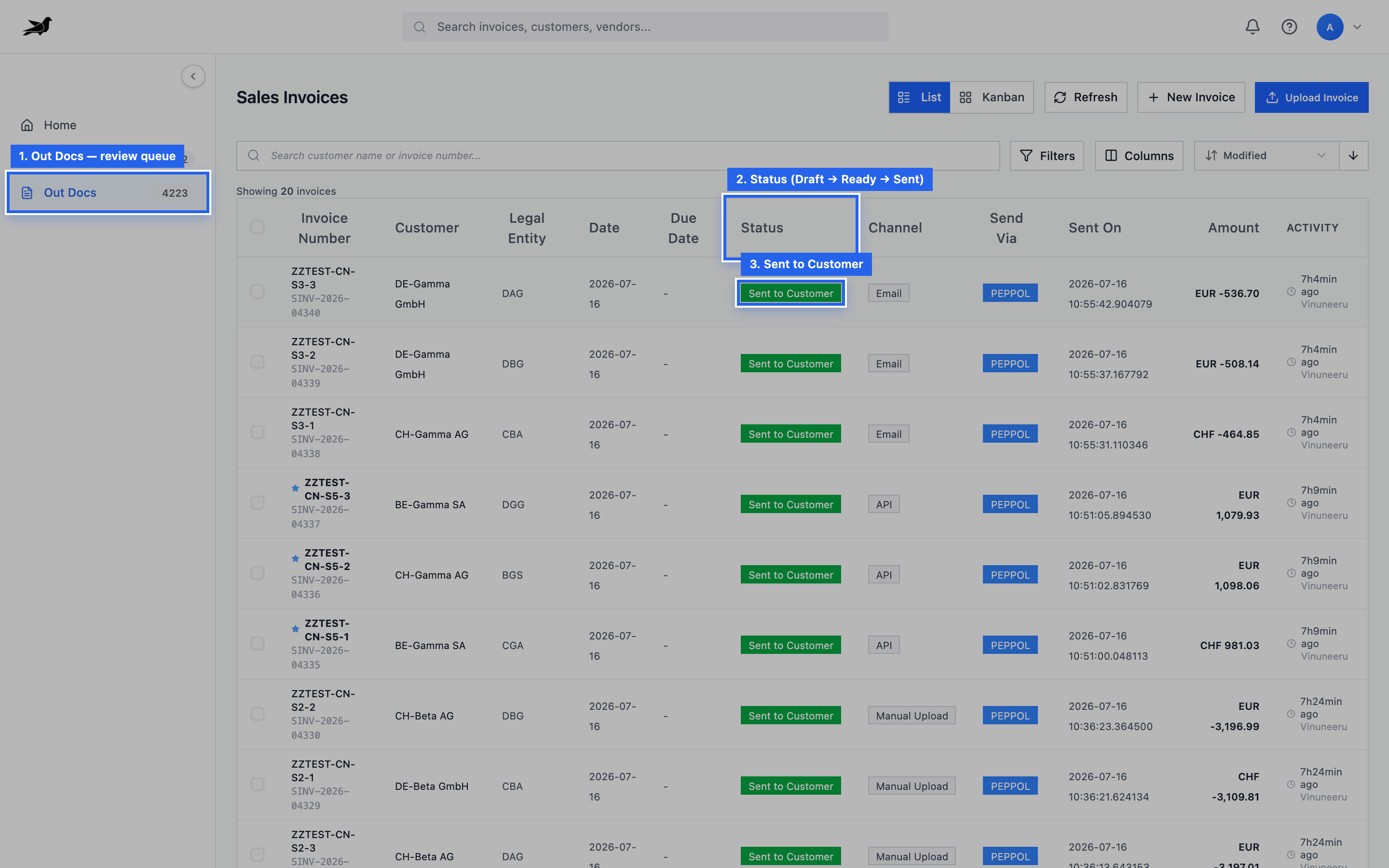
Out Docs öffnen und die Spalte Status nutzen, um Rechnungen in Prüfung, Freigabe, Versand oder bereits zugestellt zu finden.
Alternativ Kanban nach Workflow-Spalten:
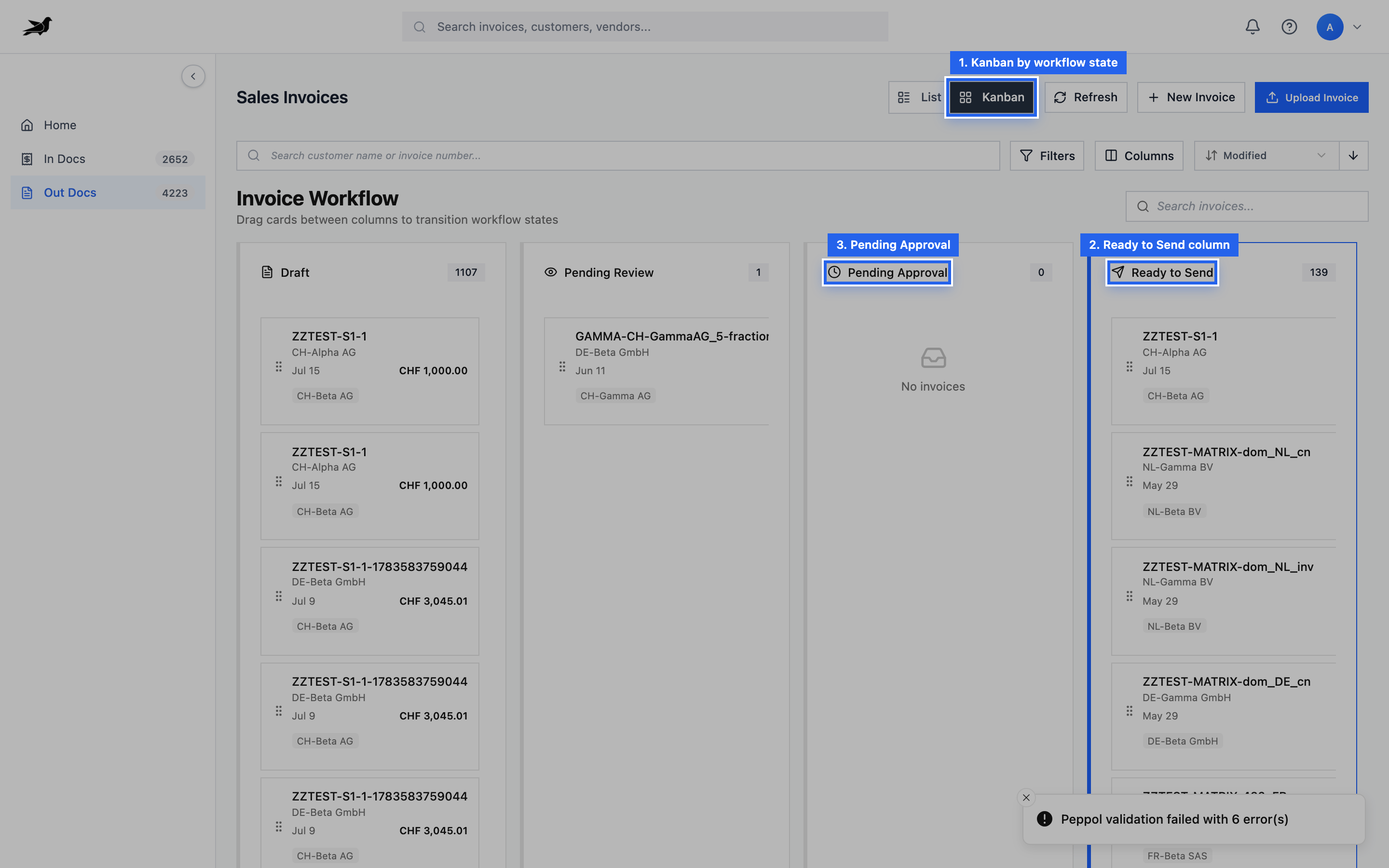
Kanban gruppiert Verkaufsrechnungen nach Status (z. B. Pending Review, Ready to Send, Sent to Customer).
Prüf-Checkliste
Abschnitt betitelt „Prüf-Checkliste“Verkaufsrechnung öffnen und bestätigen:
- Legal Entity (Verkäufer) ist korrekt
- Peppol Sender ID ist die Registrierung, von der diese Rechnung ausgehen soll (Default der Entity, sofern Sie keine andere wählen)
- Buyer Reference ist ausgefüllt. Der Invoice Manager verlangt sie, wenn Sie Änderungen an einer Verkaufsrechnung speichern. Rechnungen aus New Invoice, Upload, AR Email, ERP-Fetch, SFTP oder API können ohne sie ankommen — vor dem Senden prüfen
- Customer-Name und -Adresse sind für PEPPOL ausreichend vollständig
- PEPPOL Receiver ID ist gesetzt; SMP-Lookup gelingt wo möglich
- Rechnungsnummer, Datum, Währung und Positionen sind korrekt
- Steuercodes / -sätze und Charges sind gemappt (ungemappte Charges können den Versand blockieren). Bei einem Export außerhalb der EU warnt das Banner auf Line Items / Header Charges, wenn eine Zeile noch einen inländischen Code wie S – Standard rate trägt; die Warnung blockiert den Versand nicht
- Gutschriften enthalten Vorbelegreferenzen, wenn erforderlich
- PDF oder Original-E-Invoice-Anhang ist vorhanden, falls der Kunde ihn erwartet
- Document format ist der Dokumenttyp, den Sie senden wollen (siehe Send to Customer)
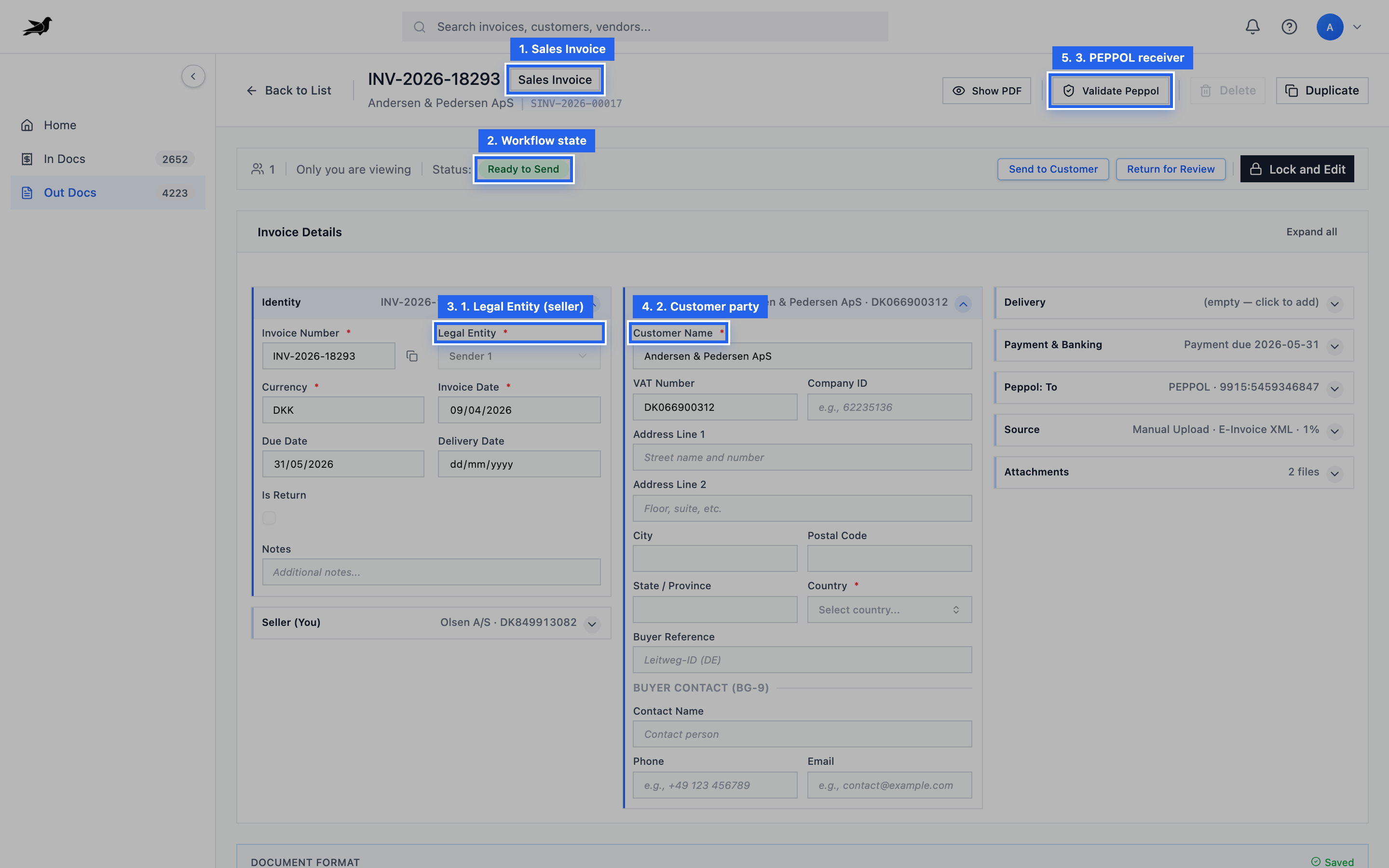
Detailansicht: Dokumenttyp, Workflow-Status, Legal Entity, Kunde und PEPPOL-Empfänger vor dem Weiterschalten prüfen.
Positionen, Steuern und Charges in den Detail-Tabs prüfen:
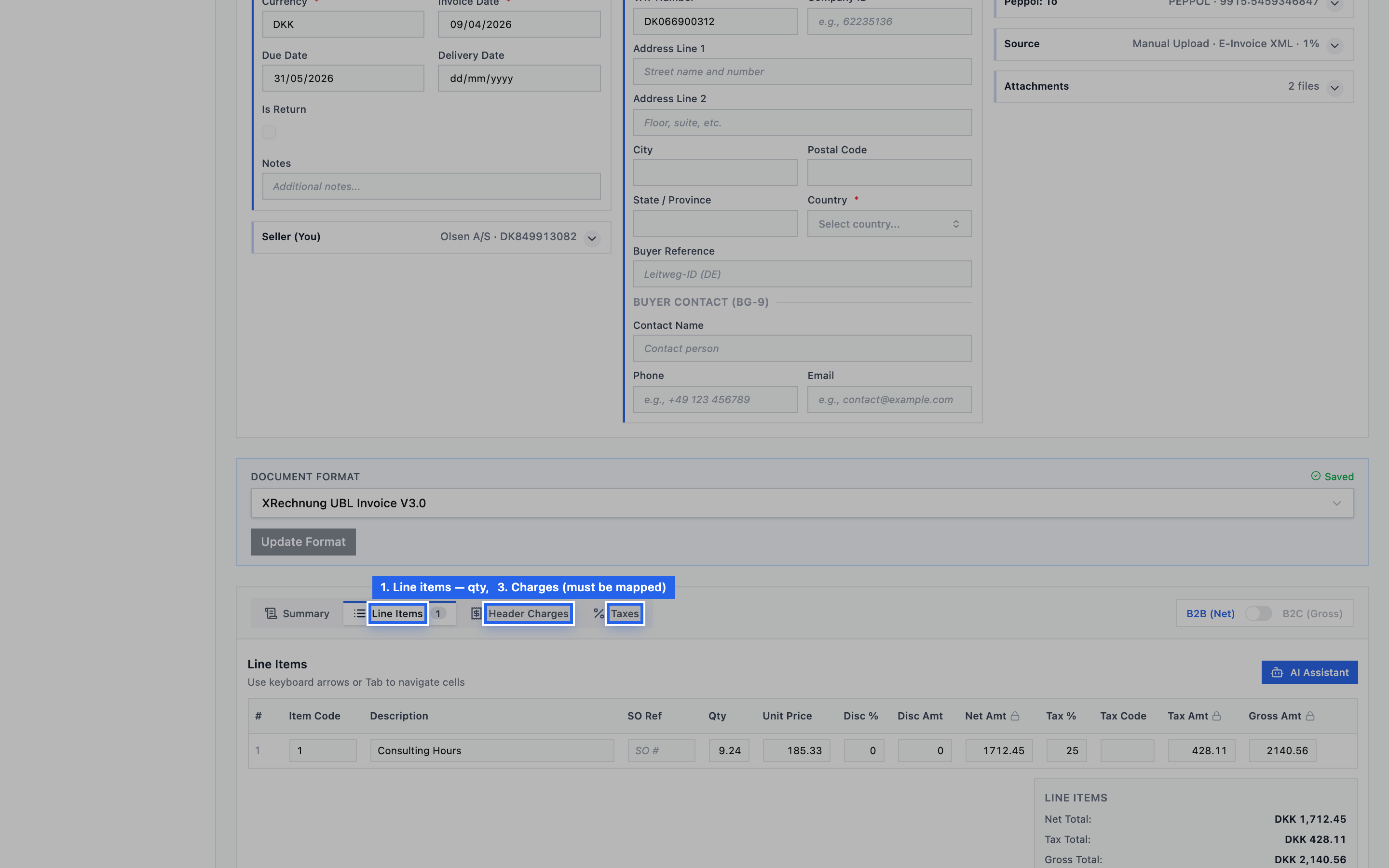
Line Items, Header Charges und Taxes für Mengen, Preise, Steuercodes und gemappte Charges nutzen.
Originaldatei prüfen, wenn der Kunde PDF oder E-Invoice erwartet:
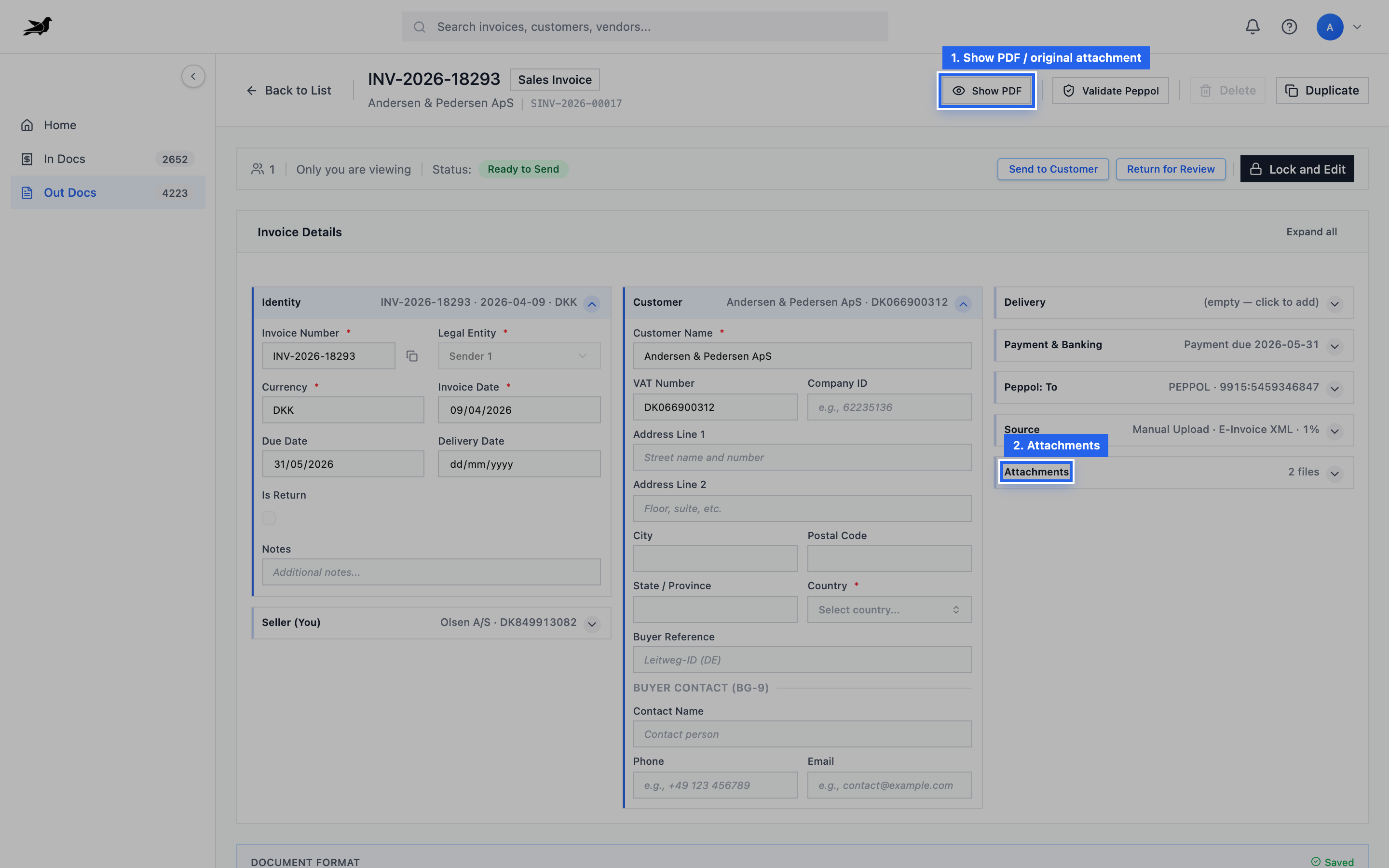
Show PDF öffnet den Anhang; unter Attachments liegen die Dateien der Rechnung.
Freigabe
Abschnitt betitelt „Freigabe“Wenn die Legal Entity Freigabe erfordert, einreichen, bis der Status Pending Approval ist. Eine freigebende Person setzt das Dokument auf Ready to Send (oder lehnt ab).
Ohne erforderliche Freigabe kann die Rechnung nach der Prüfung auf Ready to Send wechseln.
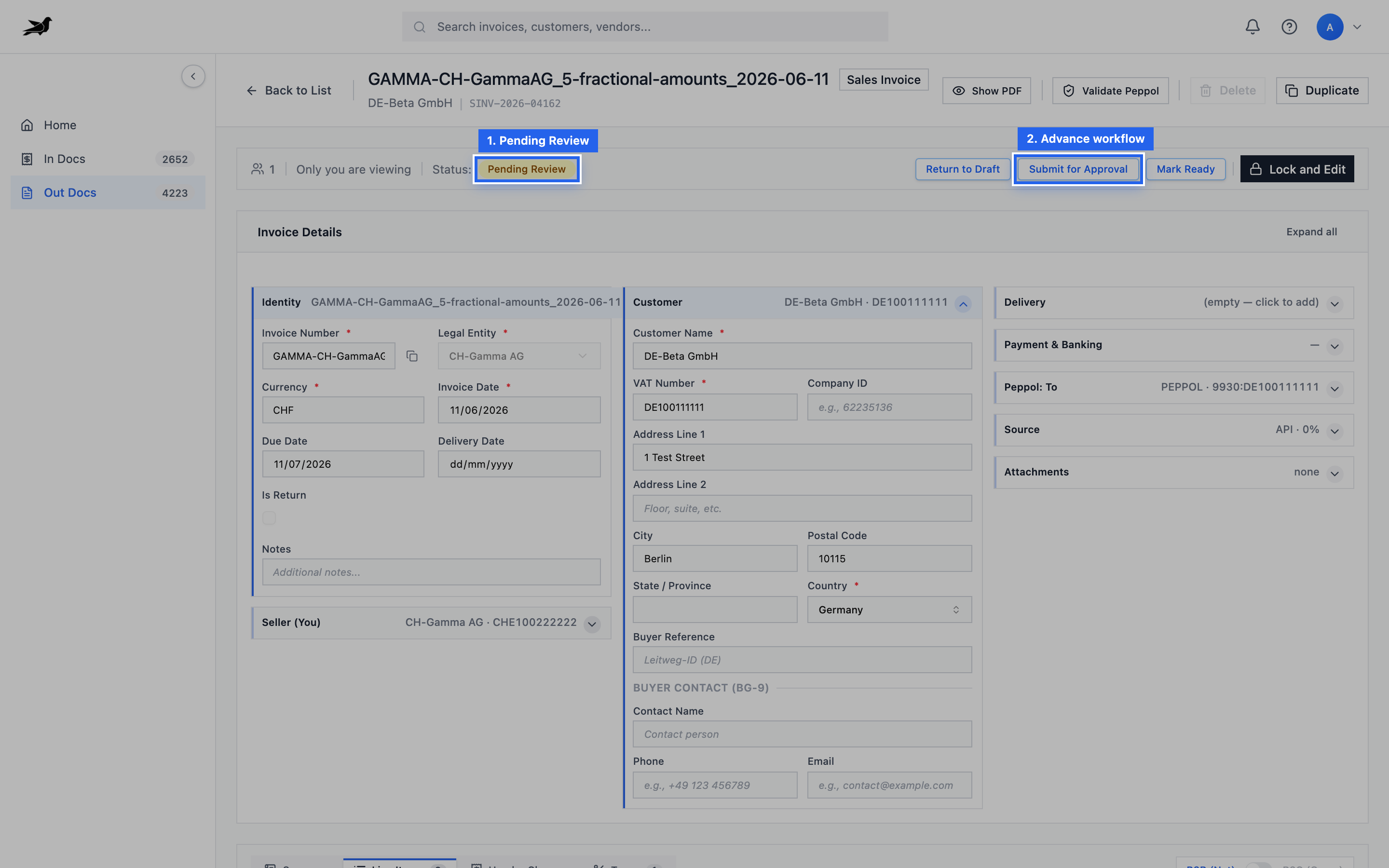
Im Status Pending Review Submit for Approval nutzen (oder Mark Ready, wenn keine Freigabe nötig ist). Freigebende nutzen später Approve / Reject bei Pending Approval.
Siehe Freigaben verstehen.
Send to Customer
Abschnitt betitelt „Send to Customer“- Workflow-Status Ready to Send sicherstellen.
- Bestätigen, dass Send Via PEPPOL ist (Standard für Netzwerklieferung).
- Document format prüfen. Leer lassen, um Peppol BIS Billing 3.0 UBL zu senden, sobald der Empfänger es akzeptiert — auch wenn er zusätzlich XRechnung oder ein französisches Profil anbietet. Ein nationales Profil oder France Factur-X nur wählen, wenn genau dieses Dokument gesendet werden soll.
- Send to Customer ausführen.
- Bei Erfolg wird der Status Sent to Customer; eine PEPPOL-Referenz kann gespeichert werden.
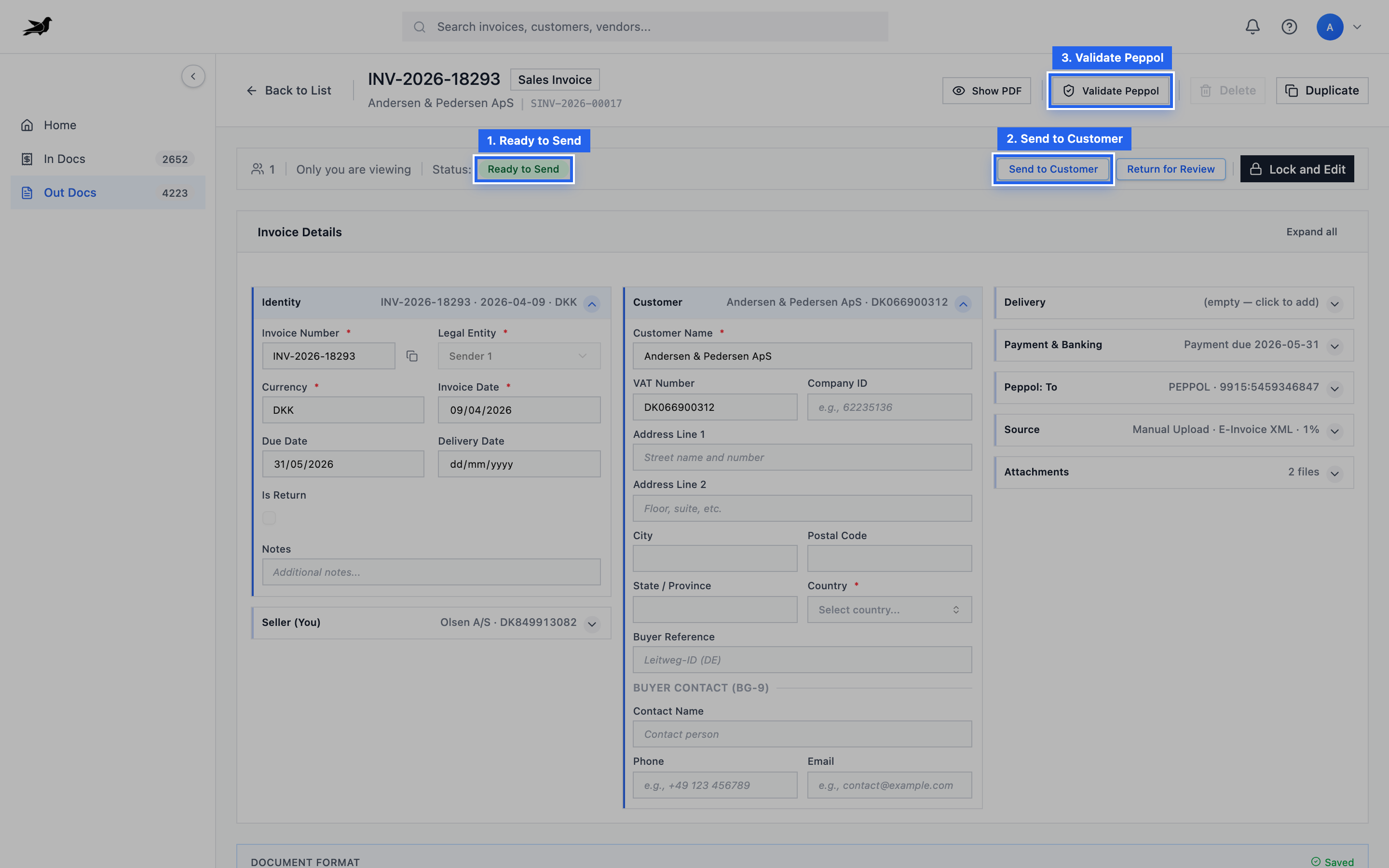
Bei Status Ready to Send Send to Customer ausführen. Optional zuerst Validate Peppol; mit Lock and Edit Felder korrigieren.
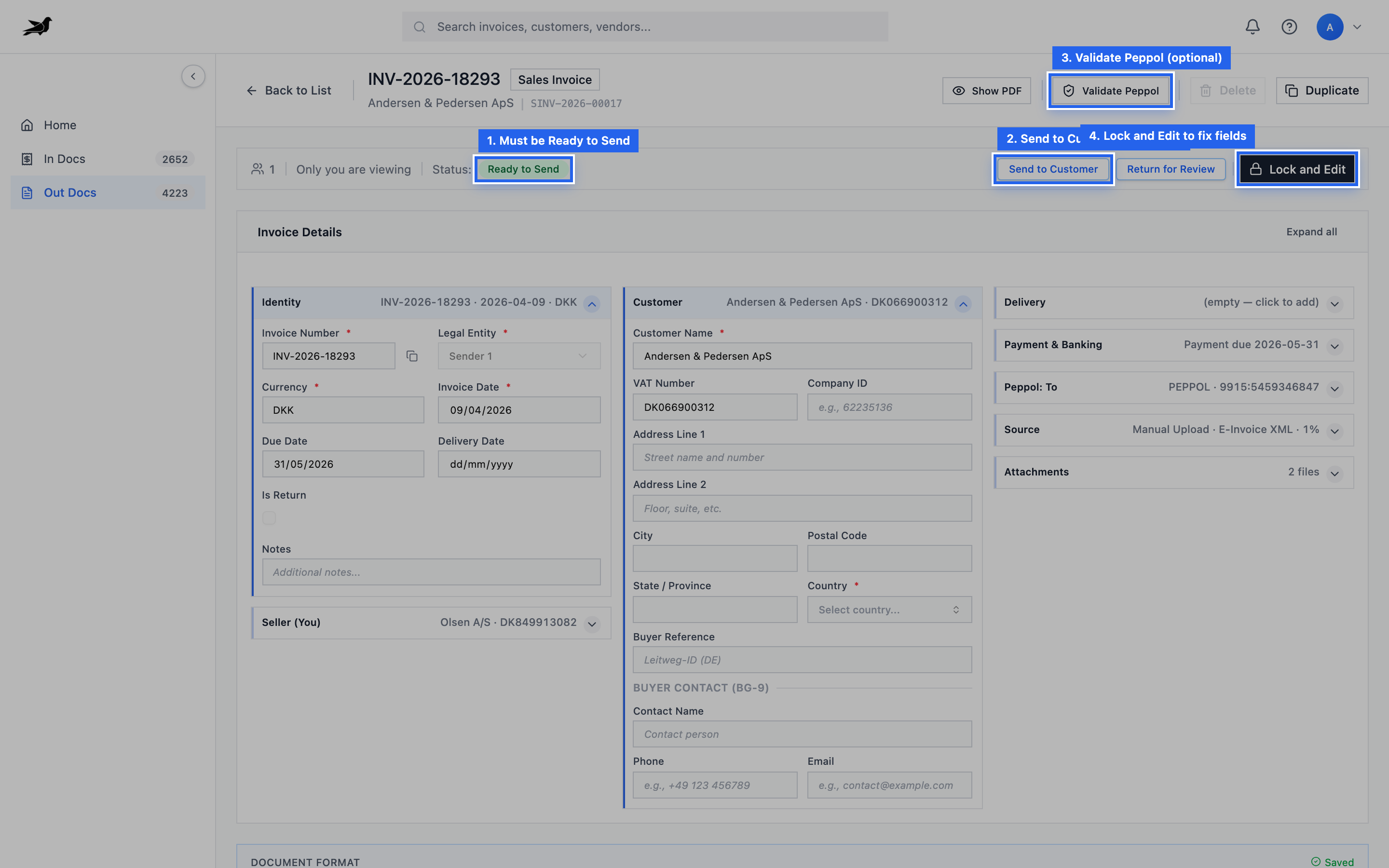
Primäre Aktionen: Send to Customer, Validate Peppol und Lock and Edit für Korrekturen vor dem Versand.
Optional PEPPOL-Dokumentformat vor dem Senden setzen:
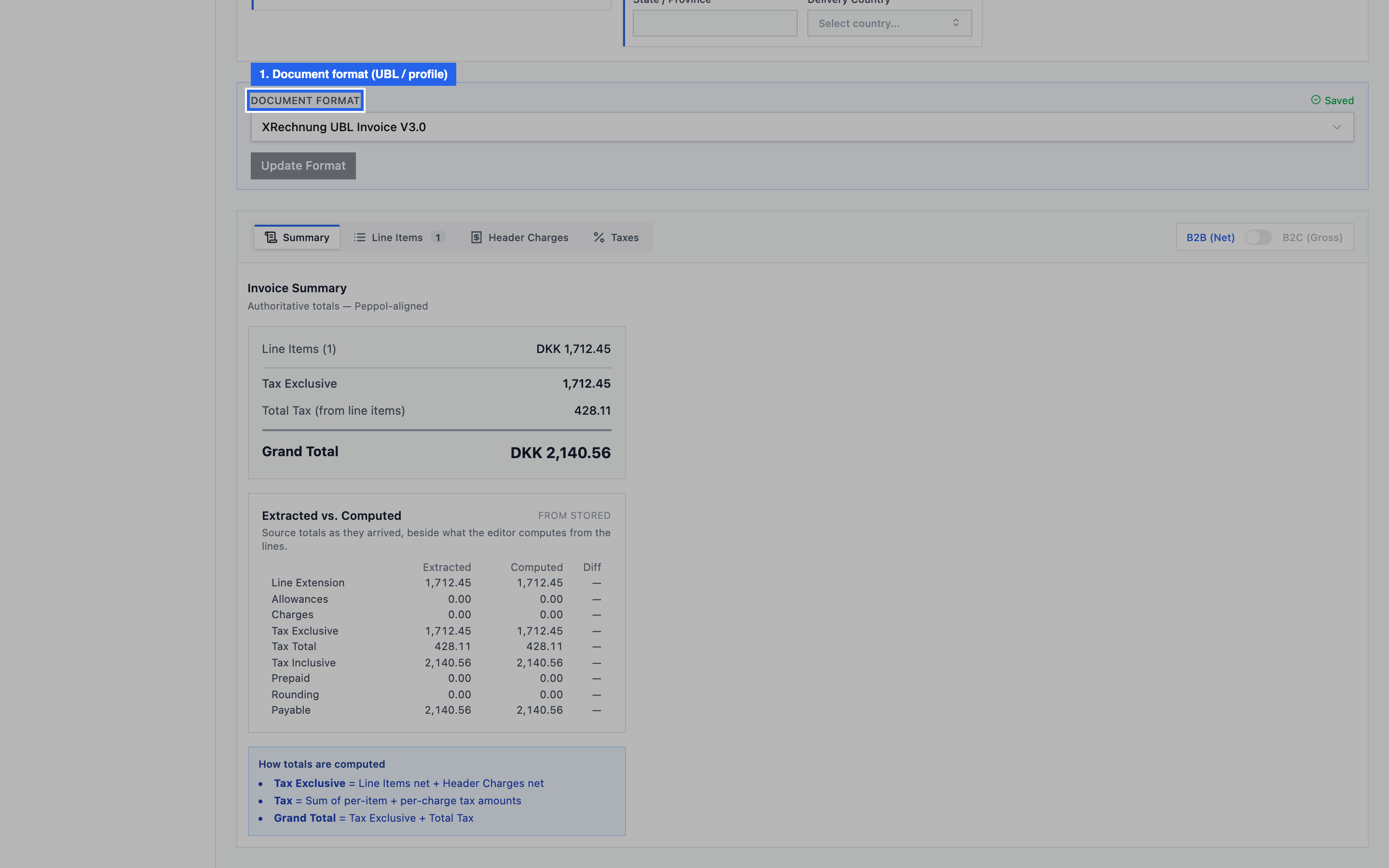
Document format wählt den PEPPOL-Dokumenttyp. Leer lassen sendet Peppol BIS Billing 3.0 UBL, sobald der Empfänger es akzeptiert.
Felder für französisches E-Invoicing (CTC) gelten nur, wenn dieser Dokumenttyp gewählt ist: ein Business Process Code und die codierten Hinweise auf dem Tab Notes. Unter BIS 3.0 Business Process Code leeren und höchstens einen Hinweis belassen, außer beide Parteien sind deutsch. Ist das Format XRechnung, verlangt der Versand zusätzlich Payment IBAN sowie Name, Telefon und E-Mail des Verkäuferkontakts; Buyer Reference ist die Leitweg-ID.
Tapr baut XML aus Rechnungsfeldern (oder konvertiert eine hochgeladene E-Rechnung und hängt bei reinem UBL oder CII das originale Factur-X-PDF an), validiert und überträgt per AS4. France Factur-X leitet dieses hochgeladene PDF als Hybrid weiter.
Senden fehlgeschlagen
Abschnitt betitelt „Senden fehlgeschlagen“Wenn der Versand fehlschlägt:
- Status kann Send Failed werden oder Ready to Send mit sending errors bleiben.
- Feldbezogene Validierungsmeldungen lesen, wenn angezeigt.
- Receiver ID, Adressen, Steuer, Charges oder Vorbelegreferenzen korrigieren.
- Send to Customer erneut versuchen.
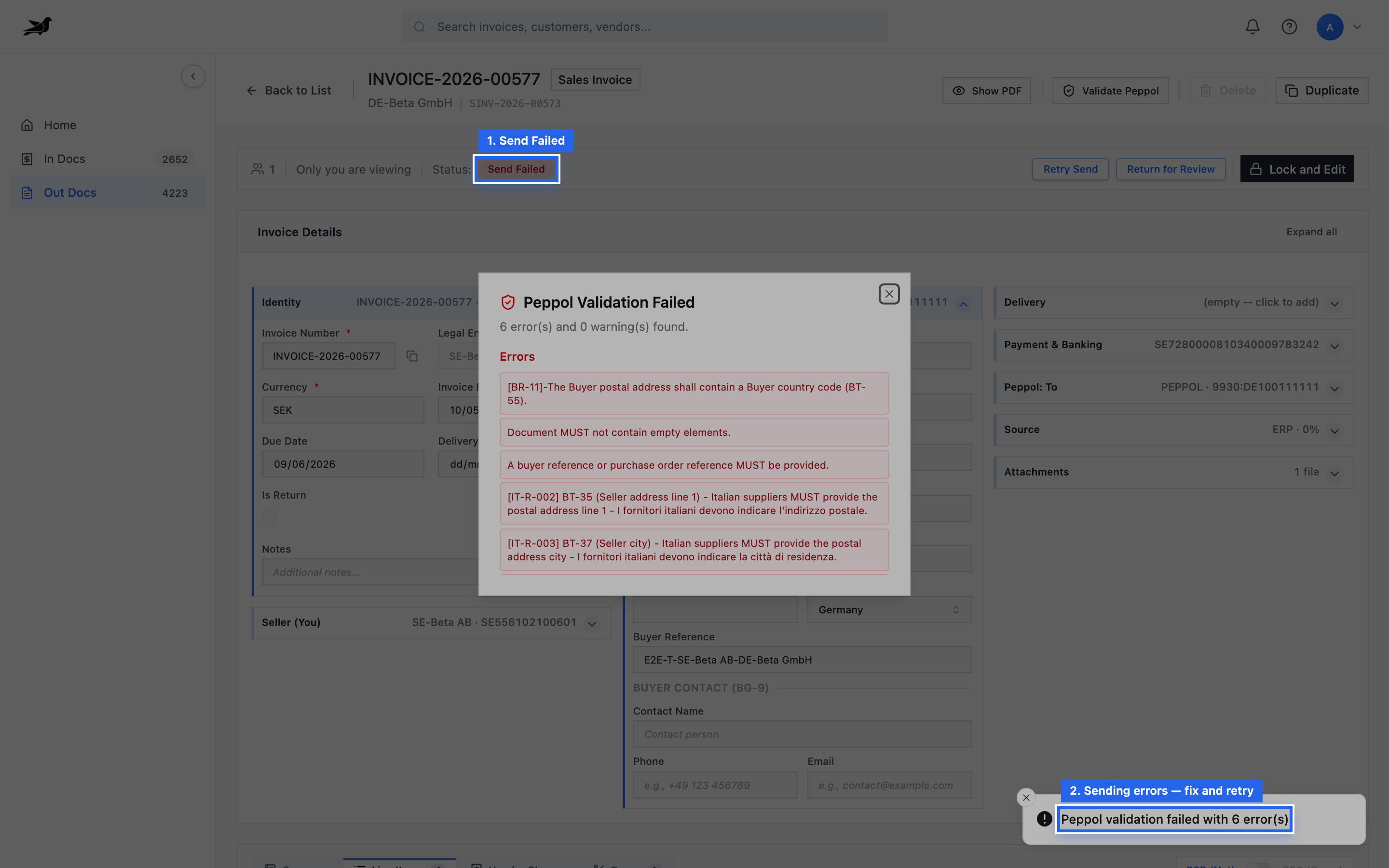
Send Failed: Peppol-Validierungsfehler (oder sending errors) lesen, Felder korrigieren, dann Retry Send.
MLR (Message Level Response)
Abschnitt betitelt „MLR (Message Level Response)“Nach dem Senden kann der Access Point des Empfängers ein MLR zurückgeben. Tapr speichert den MLR status auf der Verkaufsrechnung (z. B. accepted, acknowledged oder rejected mit Begründung). Damit bestätigen Sie die netzwerkseitige Zustellung — nicht nur den erfolgreichen Klick auf «Senden».
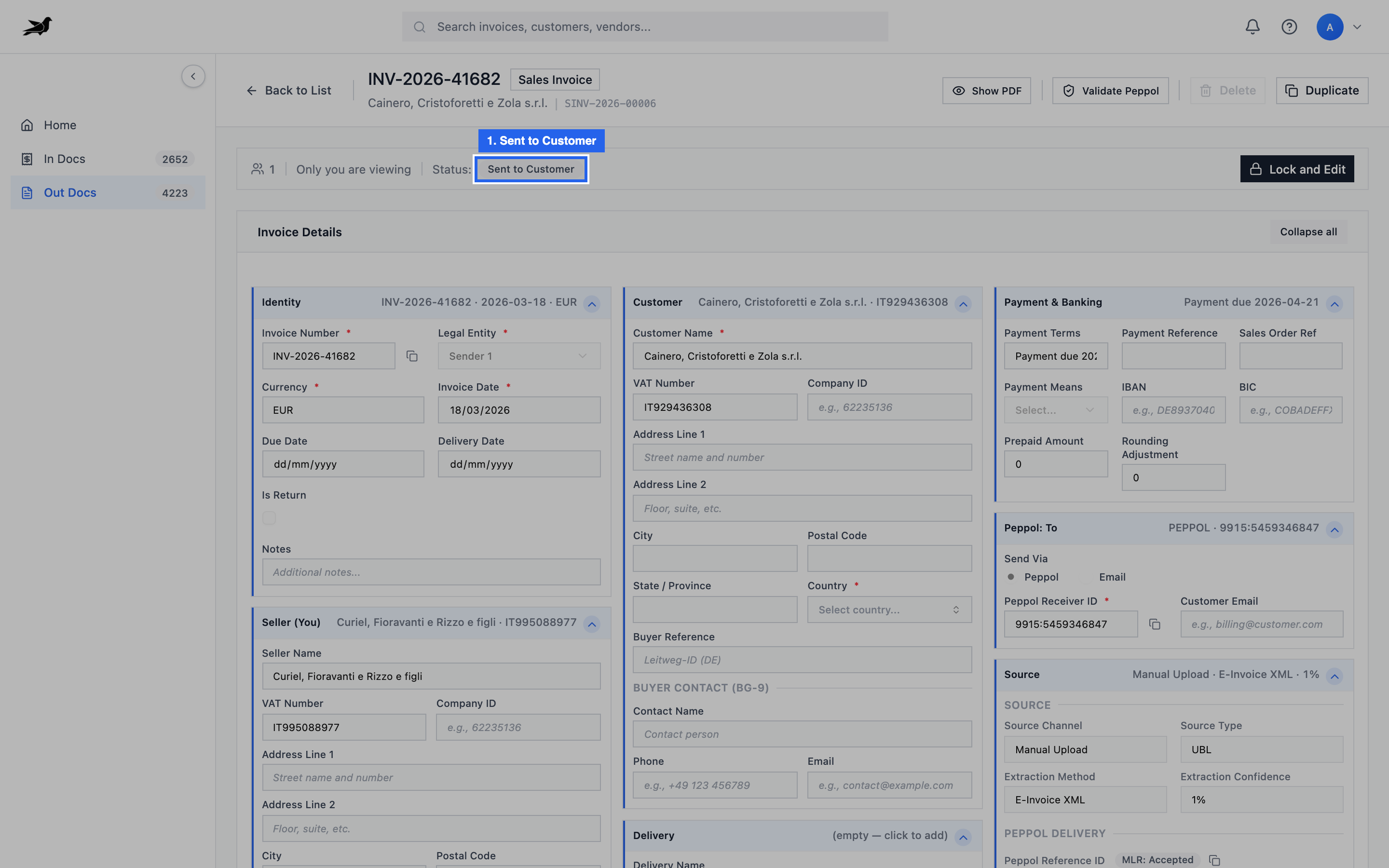
Nach erfolgreichem Senden ist der Status Sent to Customer. Unter Peppol: To / PEPPOL Delivery erscheint MLR (z. B. MLR: Accepted).
Erfolgreicher Sendestatus:
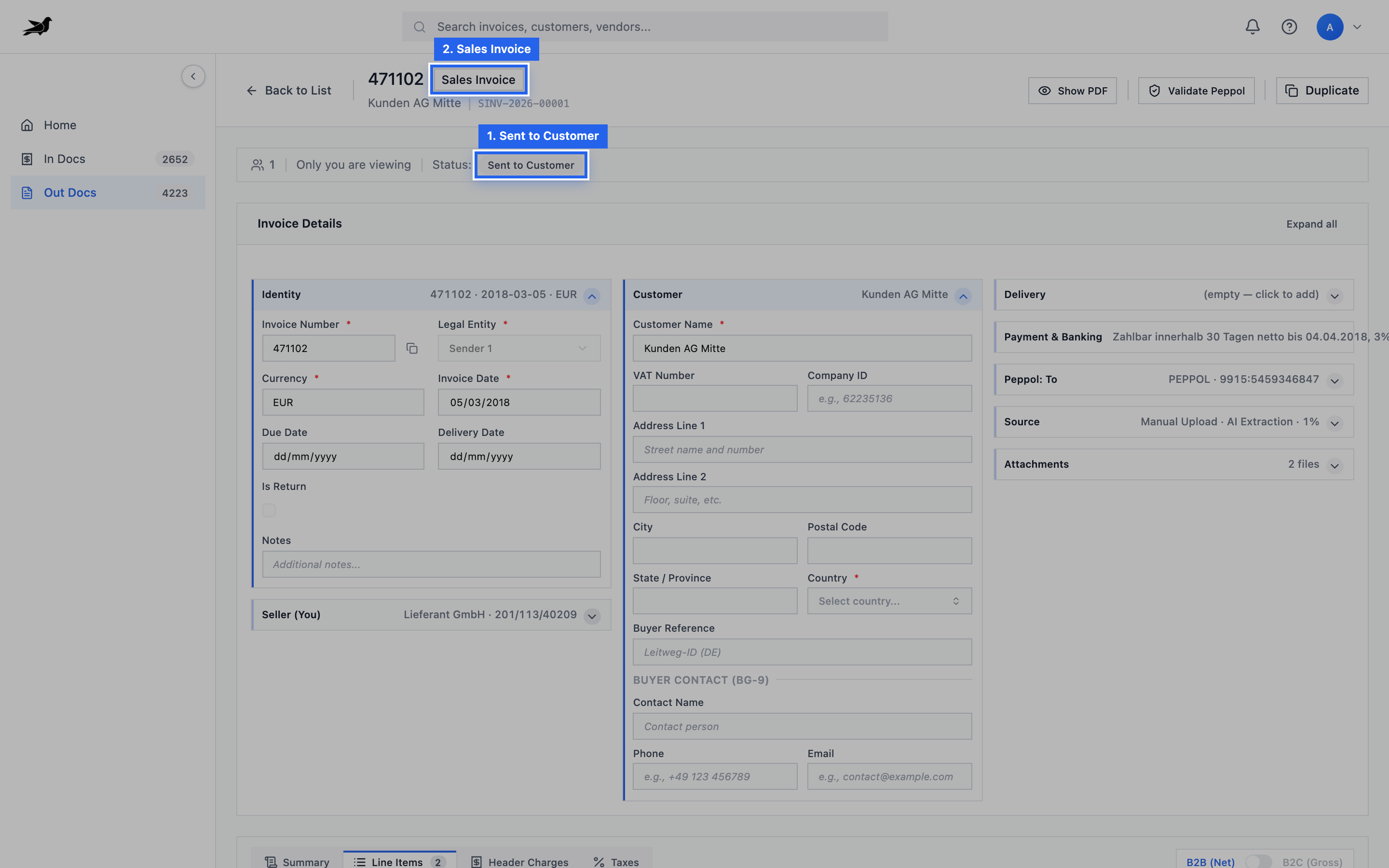
Sent to Customer bedeutet, dass der Sendevorgang abgeschlossen ist; MLR bei Netzwerkantwort trotzdem prüfen.
Details: MLR & Invoice Response (BLR).
ERP-bezogene Rechnungen
Abschnitt betitelt „ERP-bezogene Rechnungen“Bei aus dem ERP abgerufenen Rechnungen kann Tapr den Status zurücksynchronisieren (fetched → sent → delivered / failed), wenn der Connector das unterstützt. Das ERP-Dokument erst dann als bereit für PEPPOL markieren, wenn die Daten final sind.
In Out Docs zeigen ERP-Zeilen typischerweise Channel = ERP (o. ä.), damit sie von Email, API und Manual Upload unterscheidbar sind.