KI-Extraktionen prüfen
Überblick
Abschnitt betitelt „Überblick“Nach Eingang und Extraktion prüfen Kreditoren-Sachbearbeiter die Einkaufsrechnungsdaten im Invoice Manager, bevor sie bearbeiten oder einreichen. Belege aus In Docs öffnen, Originaldatei mit extrahierten Feldern vergleichen und Abweichungen korrigieren.
Rechnung zur Prüfung öffnen
Abschnitt betitelt „Rechnung zur Prüfung öffnen“- Invoice Manager → In Docs
- Rechnungen in Pending Review oder Draft finden (Filter oder Suche)
- Zeile anklicken, um die Detailansicht zu öffnen
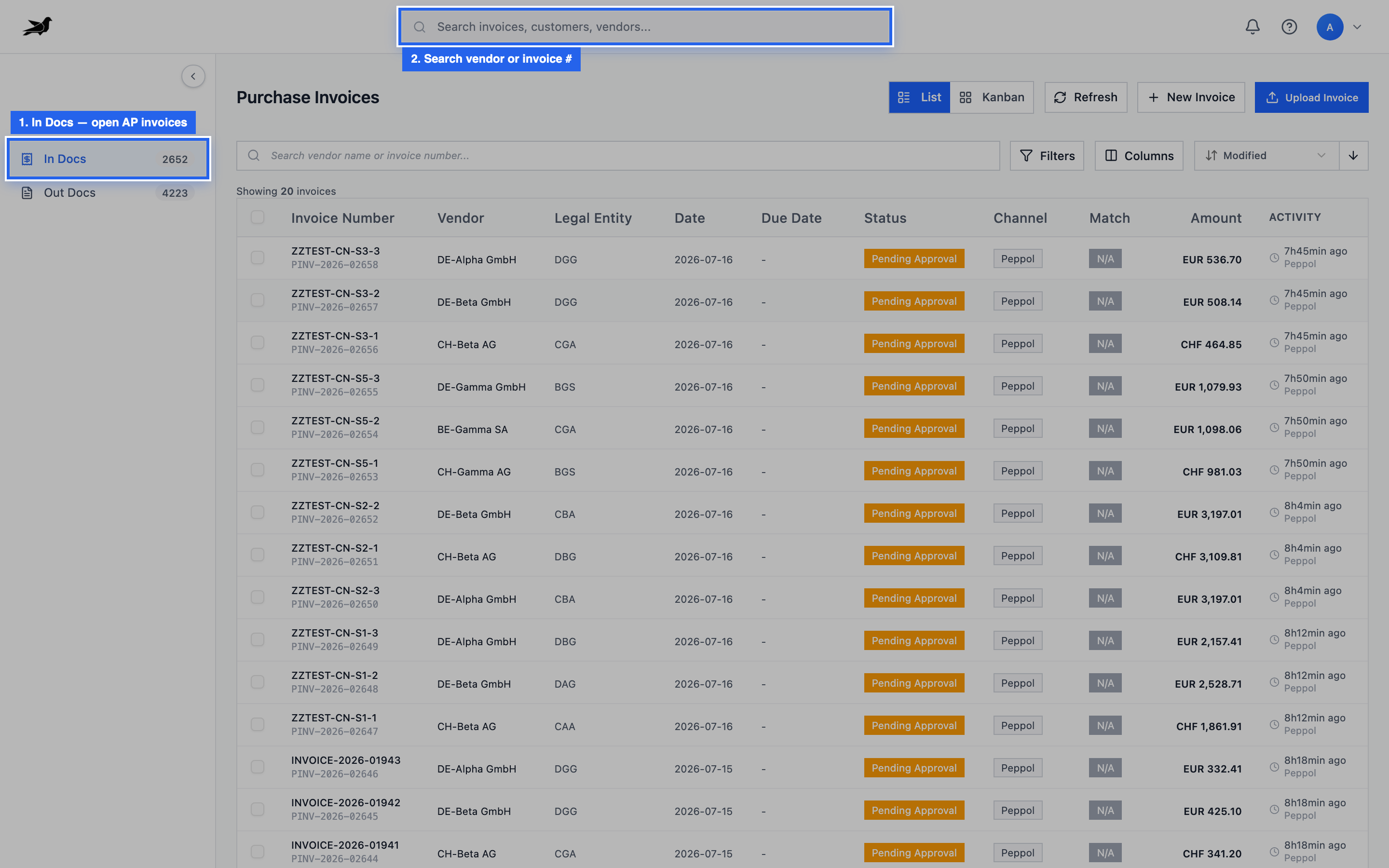
In Docs ist die Prüwarteschlange — suchen oder Zeile öffnen, um Extraktionsergebnisse zu prüfen.
Detail-Layout
Abschnitt betitelt „Detail-Layout“Die Einkaufsrechnungsansicht zeigt Workflow-Status, Identitäts-/Parteifelder, Positionen, Steuern und Aktionen wie Show PDF und Lock and Edit.
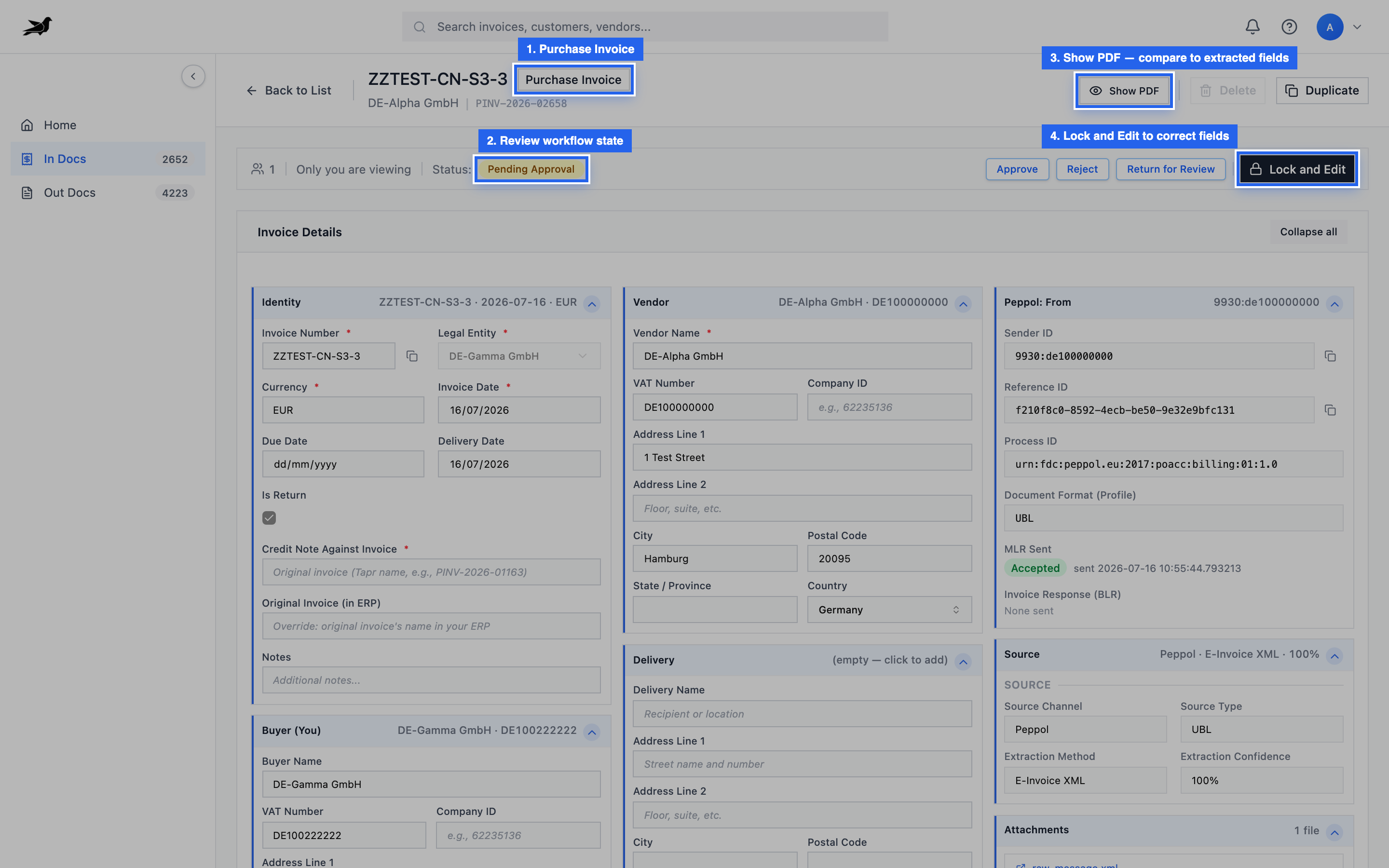
Dokumenttyp und Status bestätigen, dann Show PDF zum Abgleich mit extrahierten Feldern und Lock and Edit zum Korrigieren nutzen.
Mit dem Originaldokument vergleichen
Abschnitt betitelt „Mit dem Originaldokument vergleichen“Show PDF öffnet die Quell-PDF oder den E-Invoice-Anhang neben (oder über) dem Formular.
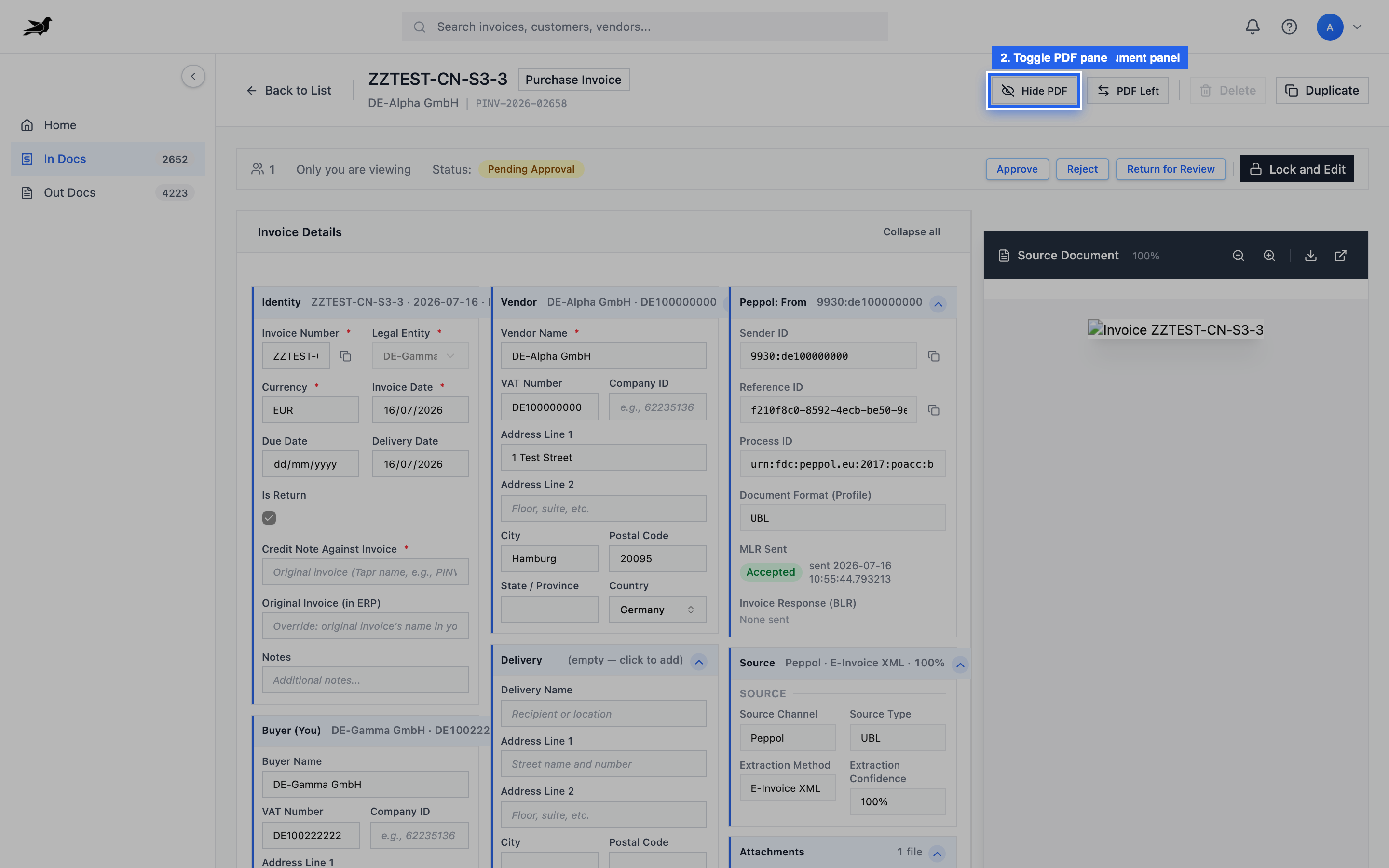
PDF-Ansicht umschalten und Lieferant, Nummern, Daten, Positionen und Summen prüfen.
Was zu prüfen ist
Abschnitt betitelt „Was zu prüfen ist“Systematisch prüfen:
| Bereich | Prüfung |
|---|---|
| Vendor | Richtige Partei / Name |
| Invoice number | Entspricht dem Beleg; eindeutig pro Lieferant |
| Dates | Rechnungs- und Fälligkeitsdatum (DD/MM vs. MM/DD beachten) |
| Legal entity | Korrekte Käufer-Entity |
| Currency & amounts | Netto, Steuer, Gesamtsumme |
| Line items | Beschreibung, Menge, Preis, Steuercode |
| Charges | Fracht und andere Charges korrekt gemappt |
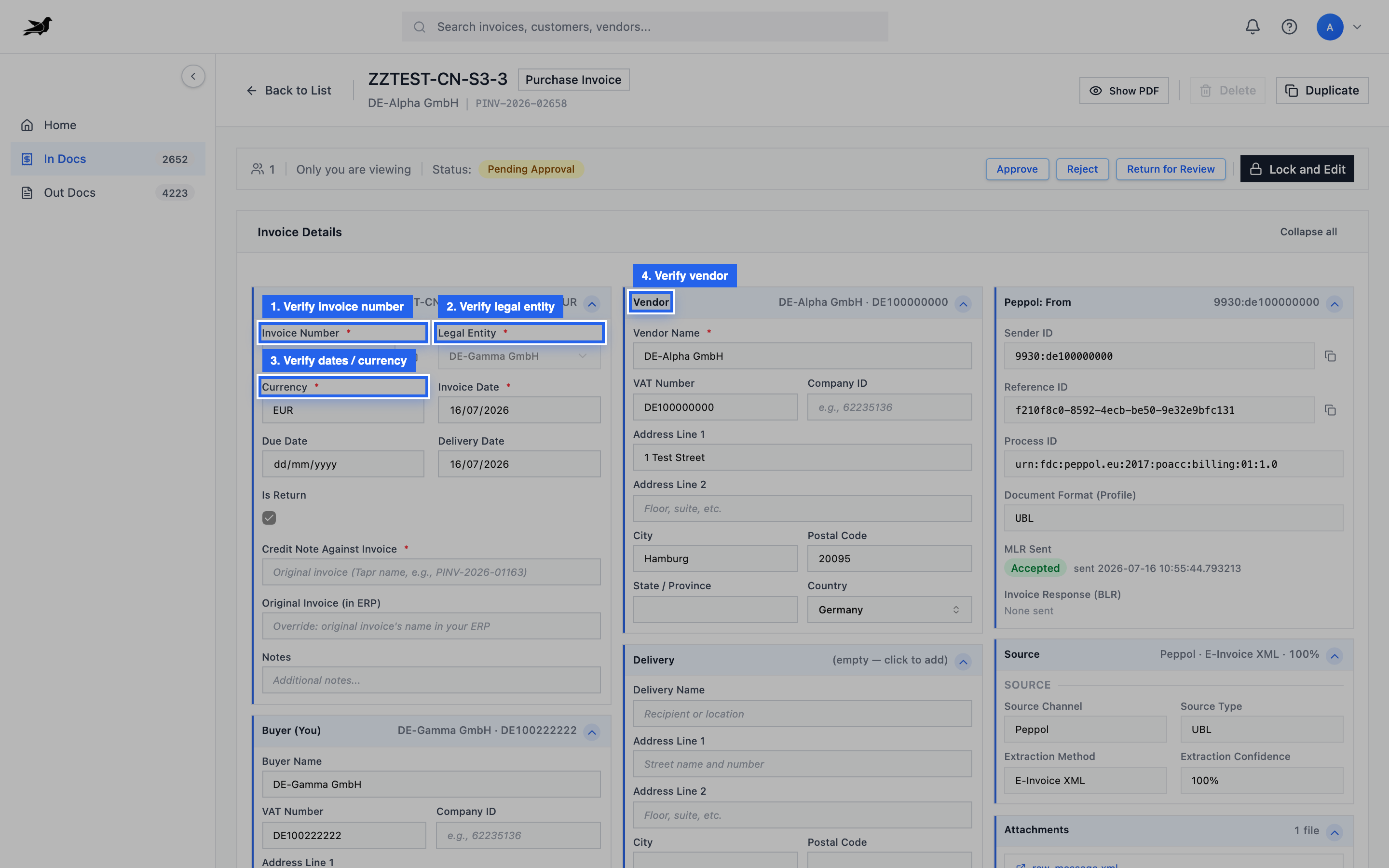
Identität und Partei: Rechnungsnummer, Legal Entity, Daten und Lieferant.
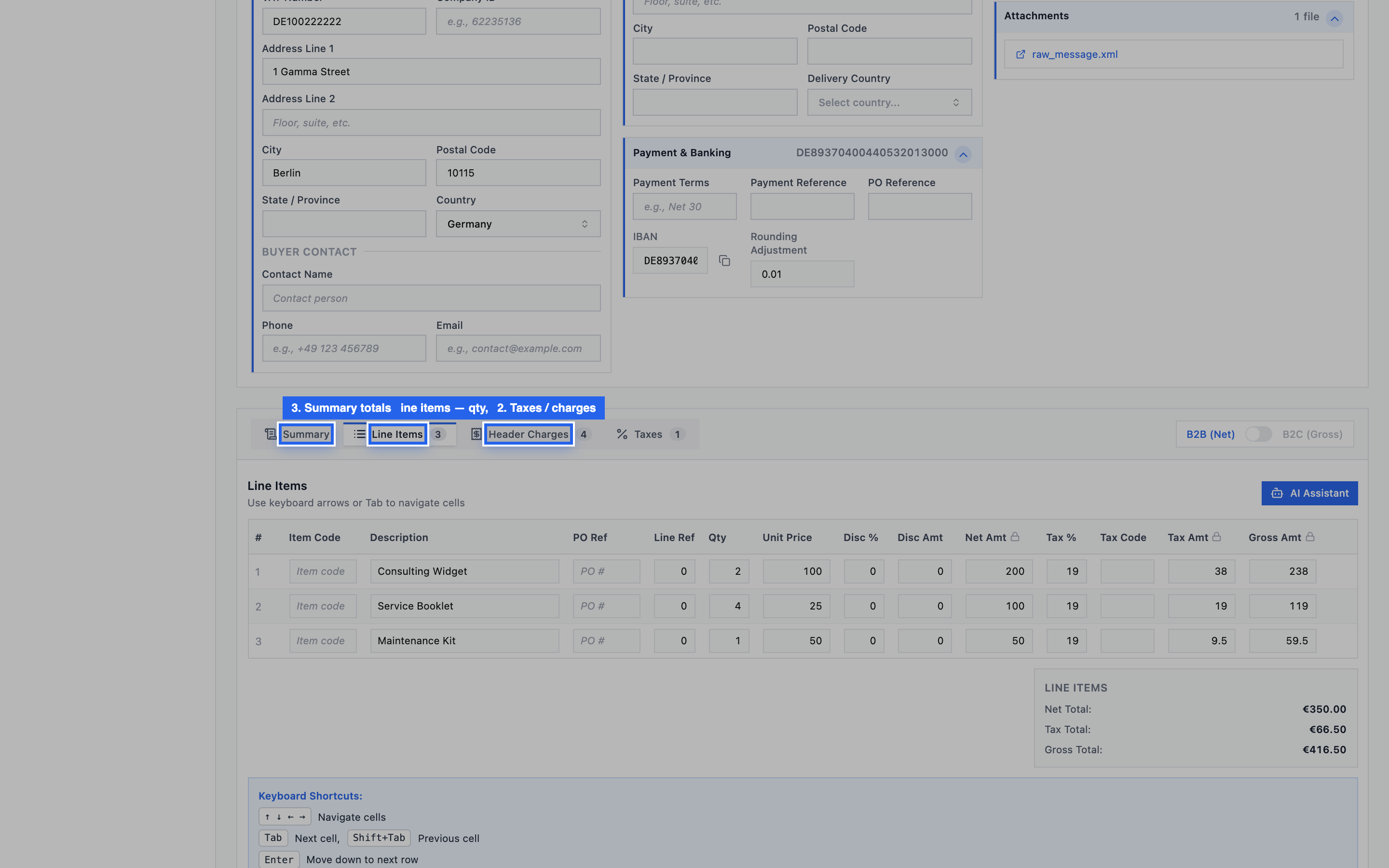
Line Items, Taxes, Header Charges und Summary für Berechnungen nutzen.
Extraktionsmethode und Konfidenz
Abschnitt betitelt „Extraktionsmethode und Konfidenz“Im Detailbereich Source (bei Bedarf aufklappen):
- Source channel — PEPPOL, Manual Upload, SharePoint, Azure, Email, …
- Extraction method — z. B. E-Invoice XML (ohne KI) vs. KI-Extraktion
- Extraction confidence — bei KI; niedrigere Werte besonders sorgfältig prüfen
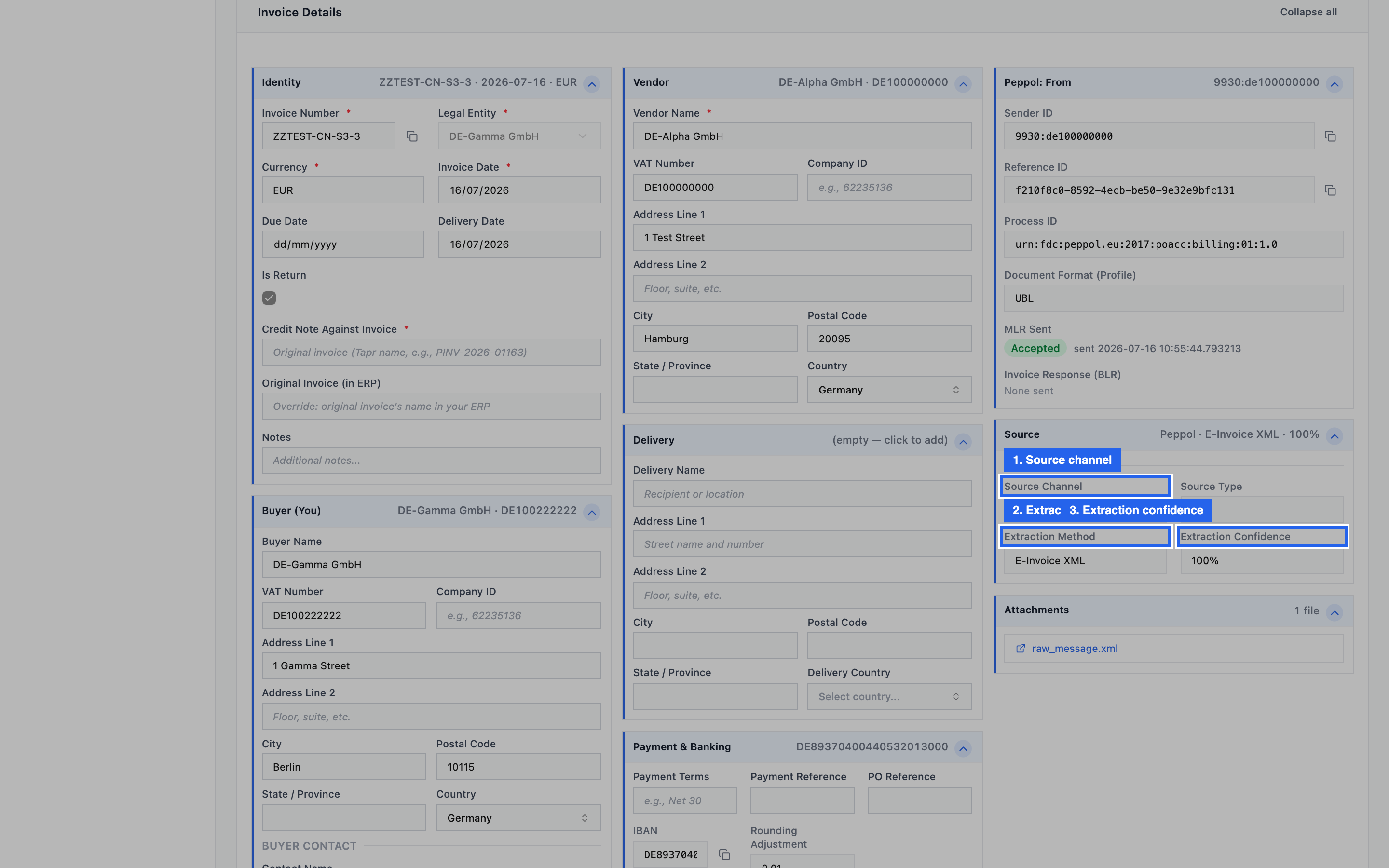
XML-first-E-Invoices haben oft hohe Konfidenz; KI auf reinen PDFs verlangt genauere Prüfung bei gelben/roten Werten.
Konfidenz-Richtwerte (KI)
Abschnitt betitelt „Konfidenz-Richtwerte (KI)“| Bereich | Empfehlung |
|---|---|
| Hoch (≈ >90 %) | Kritische Felder stichprobenartig |
| Mittel (≈ 70–90 %) | Sorgfältig prüfen |
| Niedrig (≈ <70 %) | Korrekturen erwarten; Positionen und Summen neu prüfen |
Korrekturen und erneute Verarbeitung
Abschnitt betitelt „Korrekturen und erneute Verarbeitung“- Lock and Edit zum Korrigieren (siehe Rechnungsdaten bearbeiten)
- Bei unbrauchbarem Scan lieber saubere Datei erneut hochladen
- Manche Sites bieten AI assistant oder Reload/Re-extract
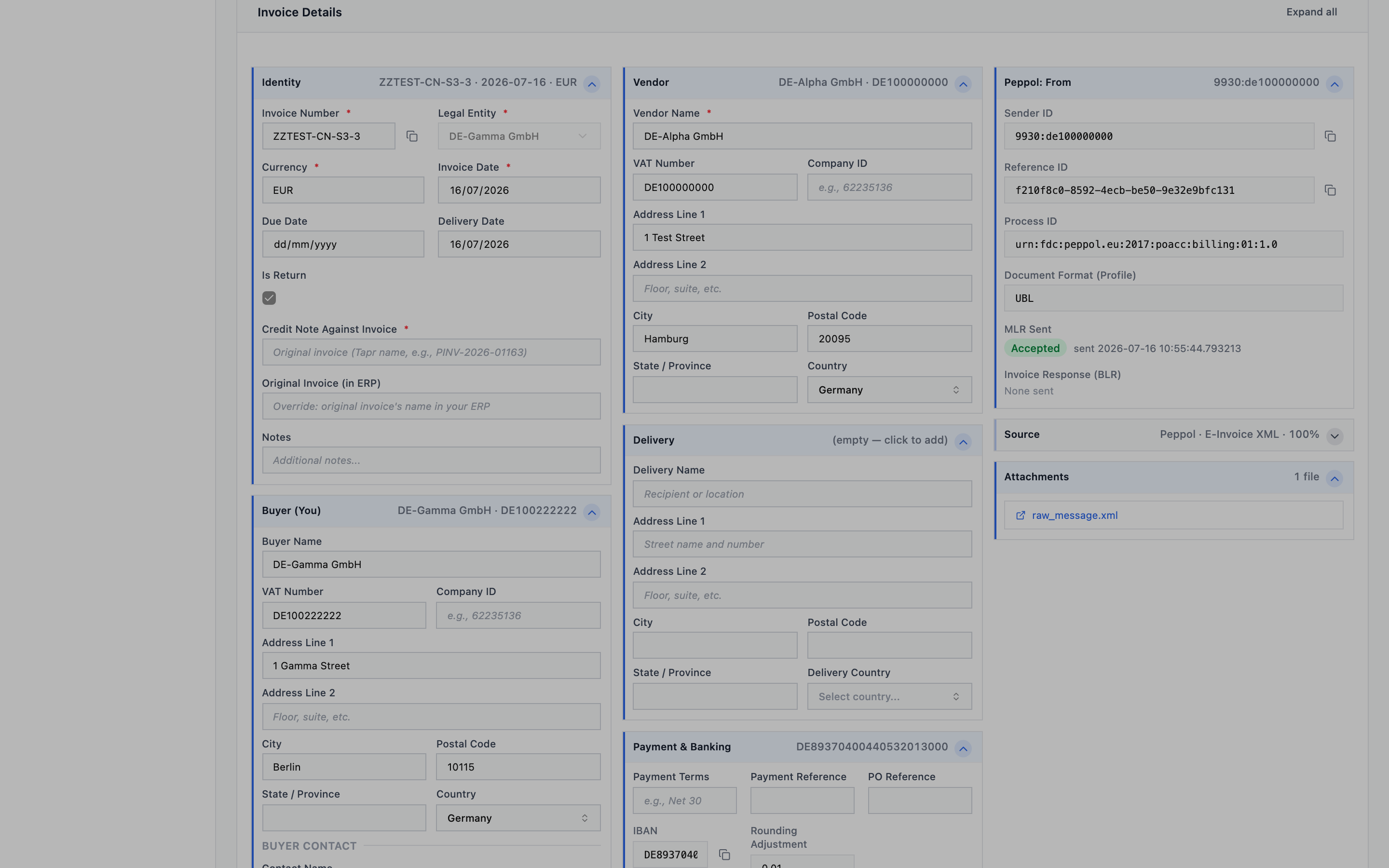
Optionale KI-Hilfe oder Reprocess-Steuerung, wenn für Ihre Site aktiviert.
Häufige Probleme
Abschnitt betitelt „Häufige Probleme“| Problem | Typische Lösung |
|---|---|
| Falscher Lieferant | Richtigen Vendor wählen; PEPPOL/USt-IDs prüfen |
| Dezimal-/Tausendertrennzeichen | Einzelpreise und Mengen korrigieren |
| Fehlende Positionen | Zeilen ergänzen oder bessere Datei re-extrahieren |
| Falscher Steuersatz | Steuercodes auf Positionen / Taxes anpassen |
| Tag/Monat vertauscht | Rechnungs- und Fälligkeitsdatum korrigieren |