Kreditoren-Einstellungen
Der Tab AP Settings konfiguriert, wie TaprNext Lieferantenrechnungen über automatisierte Eingangskanäle empfängt. Konfigurierbare Kanäle sind Email Intake, Azure Blob Storage und SharePoint. PEPPOL und manueller Upload funktionieren ohne diese Kanaleinstellungen (nach PEPPOL-Registrierung, wo zutreffend).
Öffnen Sie Tapr Settings im Desk → AP Settings. Tab-Übersicht: Tapr Settings Überblick.
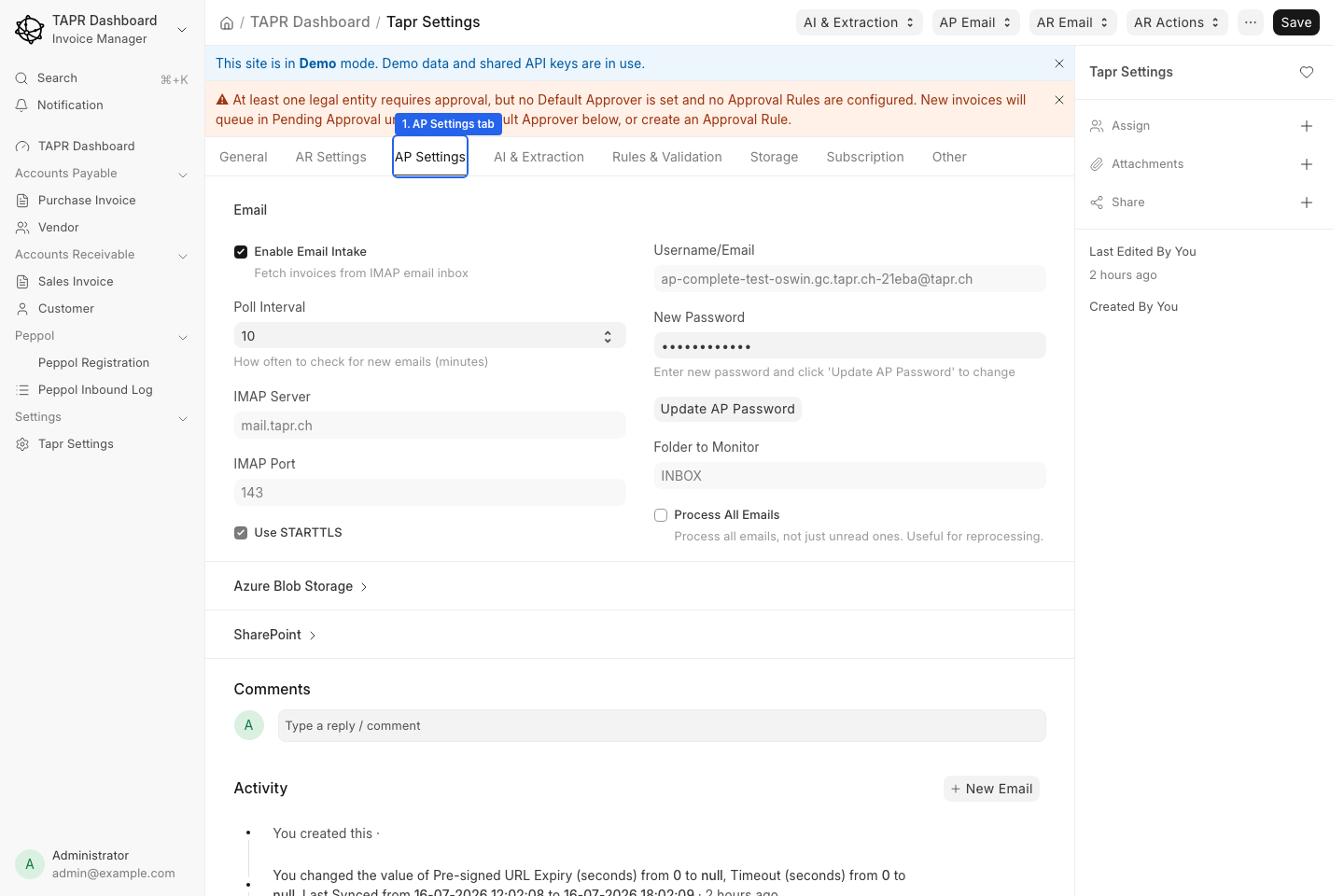
AP Settings: zuerst Enable Email Intake und IMAP-Optionen; Azure Blob Storage und SharePoint aufklappen für Cloud-Ordner.
Überblick
Abschnitt betitelt „Überblick“Automatisierte Kanäle auf diesem Tab:
- Email Intake — IMAP-Postfach auf Lieferanten-Anhänge abfragen
- Azure Blob Storage — Dateien aus Cloud-Speicher abholen
- SharePoint — Dokumente aus einer SharePoint-Bibliothek abrufen
Immer ohne diesen Tab verfügbar: PEPPOL (nach Registrierung) und Drag-and-Drop-Upload im Invoice Manager (In Docs).
Email Intake
Abschnitt betitelt „Email Intake“Überwacht ein IMAP-Postfach auf eingehende AP-Dokumente (PDF/XML u. ä.).
| Feld | Zweck |
|---|---|
| Enable Email Intake | Master-Schalter für den AP-Mailbox-Kanal |
| IMAP Server / Port | Mailserver (oft plattformverwaltete Werte) |
| Use STARTTLS | Verschlüsselte Verbindung |
| Username/Email | Postfachadresse für den Eingang |
| New Password / Update AP Password | Passwort setzen oder rotieren |
| Poll Interval | Wie oft auf neue Mails geprüft wird (Minuten) |
| Folder to Monitor | IMAP-Ordner (Standard INBOX) |
| Process All Emails | Alle Mails verarbeiten (nicht nur ungelesene) — nützlich zum erneuten Verarbeiten |
Nach dem Aktivieren Tapr Settings speichern. Test-/Fetch-Menüs nutzen, falls Ihre Deployment sie anbietet (ähnlich AR-Email-Aktionen).
Azure Blob Storage
Abschnitt betitelt „Azure Blob Storage“Überwacht einen Azure-Container auf neue Dateien. TaprNext lädt PDFs und XML-Dateien herunter, verarbeitet sie per KI-Extraktion oder direktem Parsing und verschiebt abgeschlossene Dateien in einen Archiv-Container. Fehlgeschlagene Dateien bleiben mit Fehlerdetails zugänglich.
Abschnitt Azure Blob Storage auf dem Tab für Connection String, Container und Optionen öffnen.
SharePoint
Abschnitt betitelt „SharePoint“Erfordert eine Azure-AD-App-Registrierung mit der Berechtigung Sites.Read.All. Das System authentifiziert sich per OAuth 2.0 und überwacht einen angegebenen Dokumentbibliotheksordner, verarbeitet PDFs und XML-Dateien und organisiert Ergebnisse in Processed- und Error-Ordnern.
Abschnitt SharePoint auf dem Tab für Site- und Bibliothekseinstellungen öffnen.
Kanal-Tipps
Abschnitt betitelt „Kanal-Tipps“- Mit einem Kanal starten und testen, bevor weitere aktiviert werden.
- Deduplizierung läuft nach Lieferant und Rechnungsnummer, wo konfiguriert.
- Kürzere Polling-Intervalle beschleunigen den Eingang, erhöhen aber die API-Nutzung.
- Strukturierte E-Rechnungen bevorzugen, um KI-Kosten zu vermeiden.