Verkaufsrechnungen erstellen & senden
Überblick
Abschnitt betitelt „Überblick“Ausgehende Debitorenrechnungen liegen in Out Docs im Invoice Manager unter /flow. Sobald eine Verkaufsrechnung erstellt und bereit ist, erzeugt Tapr PEPPOL-konformes XML und liefert es an den Kunden.
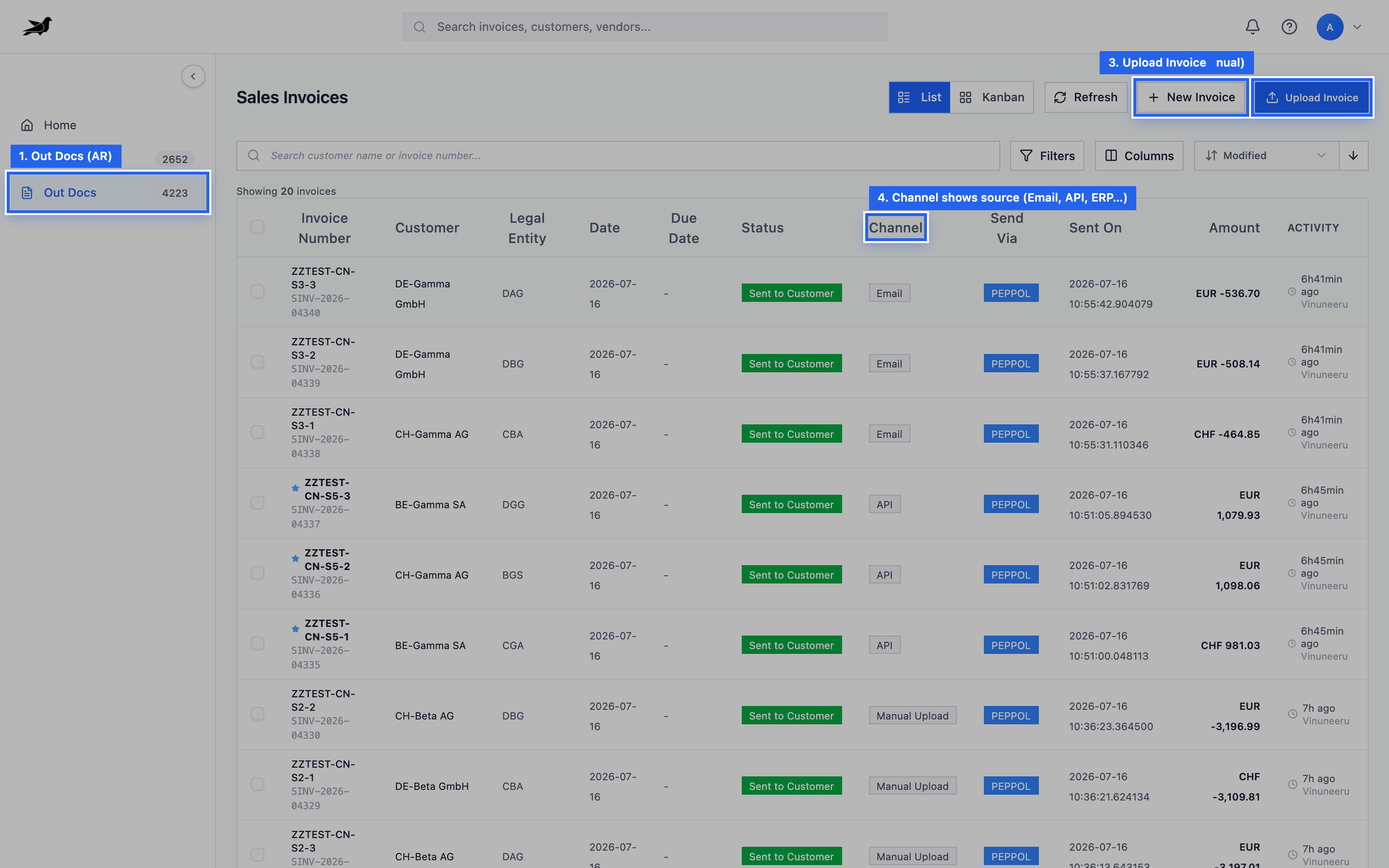
Out Docs (Sales Invoices): AR-Arbeit in der Sidebar öffnen, dann mit New Invoice oder Upload Invoice erstellen.
Es gibt fünf Wege, Verkaufsrechnungen zu erstellen. Wählen Sie nach monatlichem Volumen und gewünschtem Automatisierungsgrad. Alle fünf erzeugen eine Sales Invoice in Out Docs. Nach der Erstellung nutzen Sie Verkaufsrechnungen prüfen & senden für Freigabe, PEPPOL-Versand und MLR.
Pfad wählen
Abschnitt betitelt „Pfad wählen“| Option | Volumen-Richtwert | KI-Schlüssel nötig | Idealer Einsatz |
|---|---|---|---|
| New Invoice (manuell) | Unter 5 / Monat | Nein | Gelegentliche Einzelrechnungen |
| Upload Invoice | 5–20 / Monat | Ja (BYOK) | PDF- oder Bilddateien in der UI |
| AR Email | 5–20 / Monat | Ja (BYOK) | PDF an ein Tapr-Postfach senden |
| ERP Integration | Volumen | Nein | Rechnungen bereits im ERP erstellt |
| API Integration | Volumen | Nein | Eigene Systeme oder vorgebautes XML |
Alle fünf Wege erscheinen als Zeilen in Out Docs. Die Spalte Channel zeigt, wie die Rechnung in Tapr eingegangen ist:
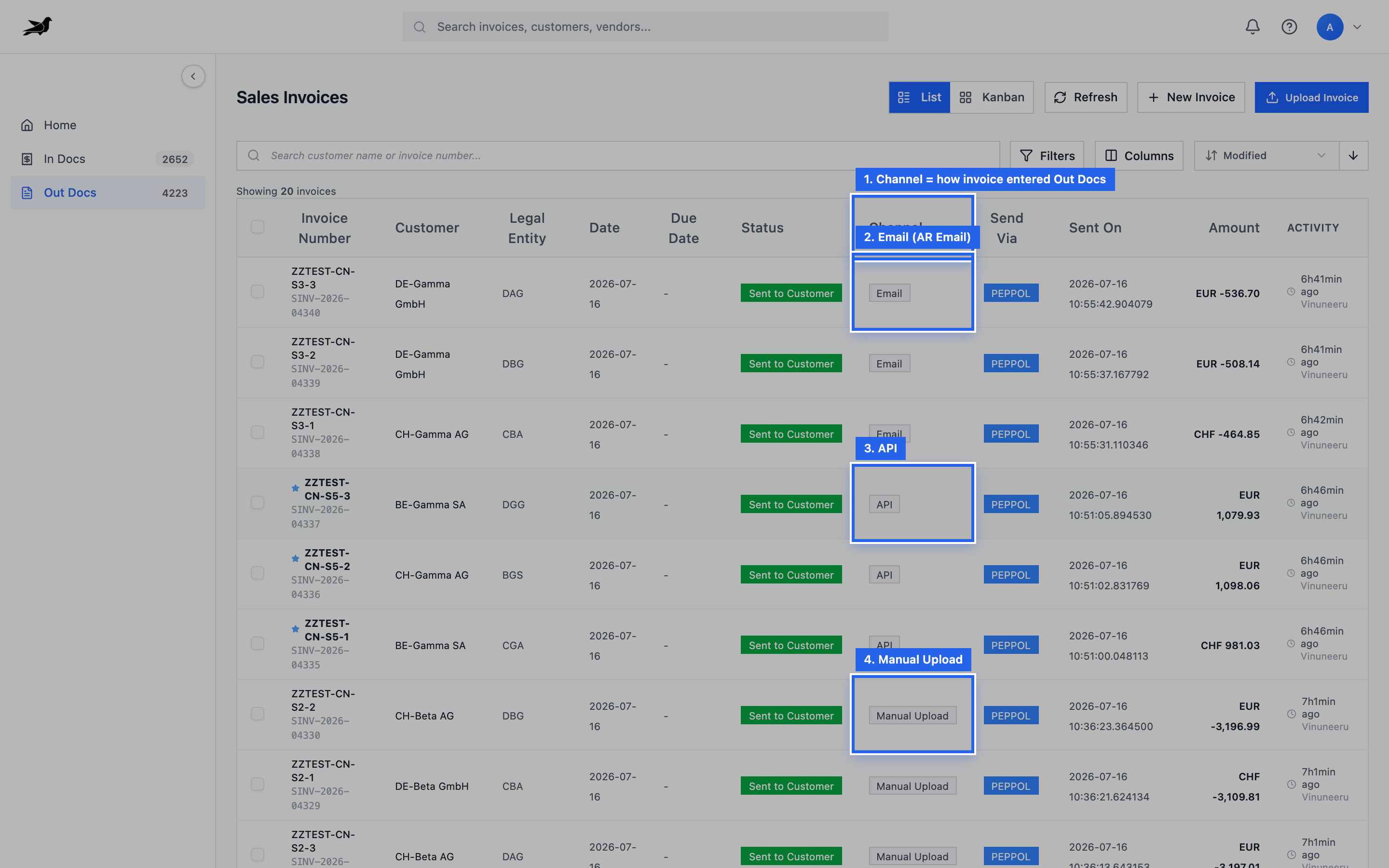
Channel-Werte wie Email, API und Manual Upload entsprechen den Optionen unten (ERP erscheint bei AR-ERP-Fetch).
Voraussetzungen
Abschnitt betitelt „Voraussetzungen“Bevor Sie ausgehende Rechnungen erstellen oder senden:
- Legal Entity konfiguriert (Verkäuferidentität, Adressen, Steuer-IDs)
- PEPPOL-Registrierung für diese Legal Entity freigegeben
- Zugriff auf Invoice Manager → Out Docs
- Nur für Upload und AR Email: API-Schlüssel eines KI-Anbieters unter Tapr Settings → AI & Extraction (Bring Your Own Key)
Die PEPPOL Receiver ID des Kunden sollte vor dem Versand bekannt (oder auflösbar) sein.
Gemeinsamer Lebenszyklus
Abschnitt betitelt „Gemeinsamer Lebenszyklus“Nach der Erstellung durchläuft jede Verkaufsrechnung dieselben Status:
| Status | Bedeutung |
|---|---|
| Draft | Bearbeitbar; manuelles New Invoice startet hier |
| Pending Review | Daten brauchen eine menschliche Prüfung |
| Pending Approval | Wartet auf Freigebende (falls erforderlich) |
| Ready to Send | Freigegeben für die PEPPOL-Übertragung |
| Sent to Customer | Erfolgreich zugestellt |
| Send Failed | Übertragung oder Validierung fehlgeschlagen — beheben und erneut versuchen |
| Rejected | In der Freigabe abgelehnt; zurück zu Entwurf oder Prüfung |
Sendeschritt: Rechnung öffnen → Empfänger-ID, Beträge und Positionen bestätigen → auf Ready to Send bringen → Send to Customer. Der Lieferstatus (inkl. MLR) aktualisiert sich auf der Rechnung, sobald das Netzwerk antwortet.
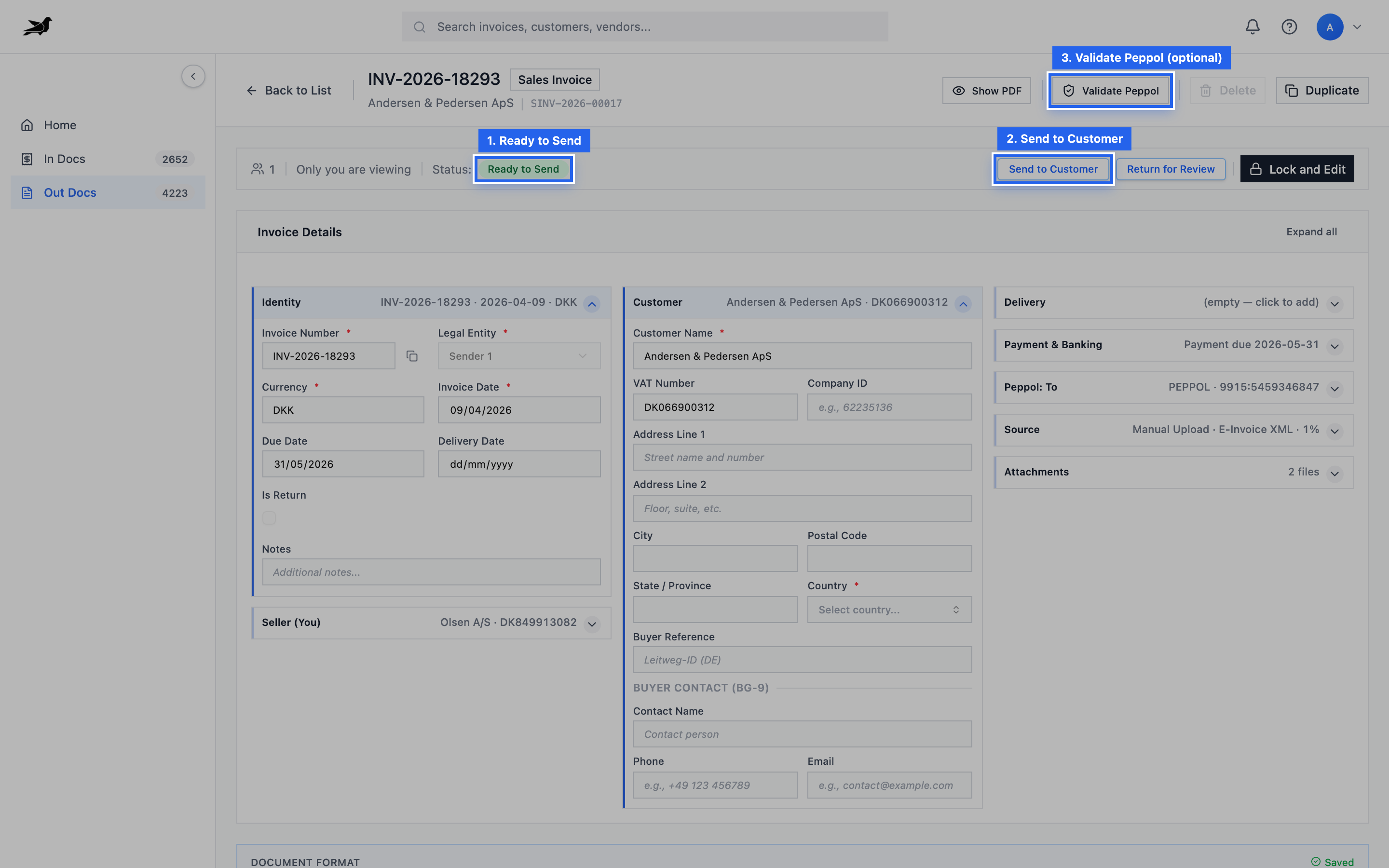
Nach Erstellung und Prüfung schaltet Status Ready to Send Send to Customer frei. Optional zuerst Validate Peppol.
Vollständige Sendecheckliste: Verkaufsrechnungen prüfen & senden.
Option 1: New Invoice (manuell)
Abschnitt betitelt „Option 1: New Invoice (manuell)“Am besten für: unter etwa 5 Rechnungen pro Monat.
KI erforderlich: Nein.
Schritte
Abschnitt betitelt „Schritte“-
Invoice Manager öffnen und zu Out Docs wechseln.
-
New Invoice klicken. Von Out Docs aus öffnet sich direkt das Verkaufsrechnungsformular.
Starten Sie stattdessen von Home, erscheint die Typauswahl — wählen Sie Sales Invoice für ausgehende AR (nicht Purchase Invoice):
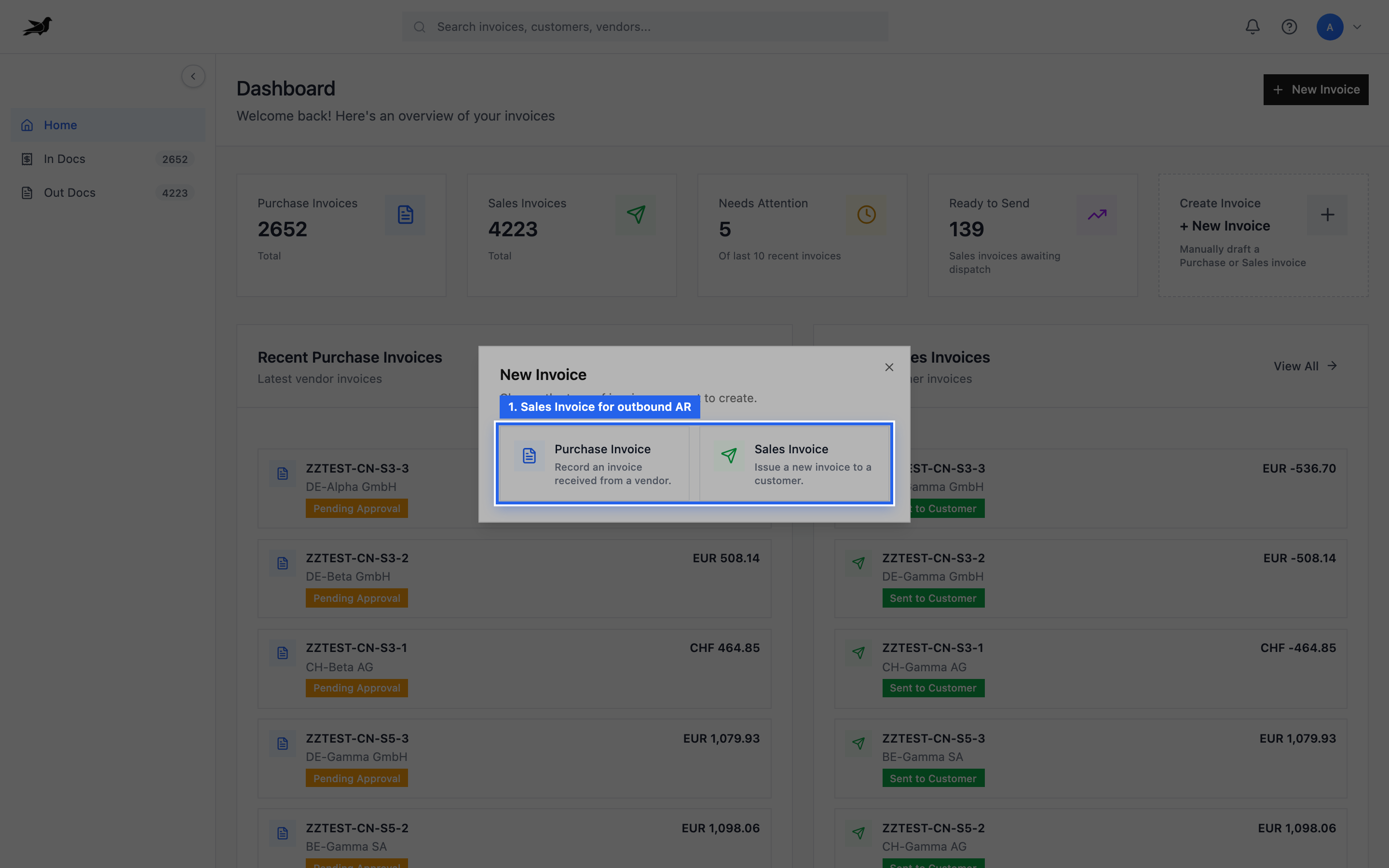
Home → New Invoice → Sales Invoice.
-
Formular ausfüllen:
- Legal Entity (Pflicht)
- Peppol Sender ID — von welcher PEPPOL-ID der Legal Entity gesendet wird (Standard: Default-ID der Entity; stornierte oder abgelehnte Registrierungen werden nicht angeboten)
- Peppol Receiver ID (Pflicht bei Verkaufsrechnungen)
- Invoice Date, Currency, Invoice Number
- Eine Position: Beschreibung, Menge, Einzelpreis
- Customer name, falls die PEPPOL-ID keinen bekannten Teilnehmer auflöst
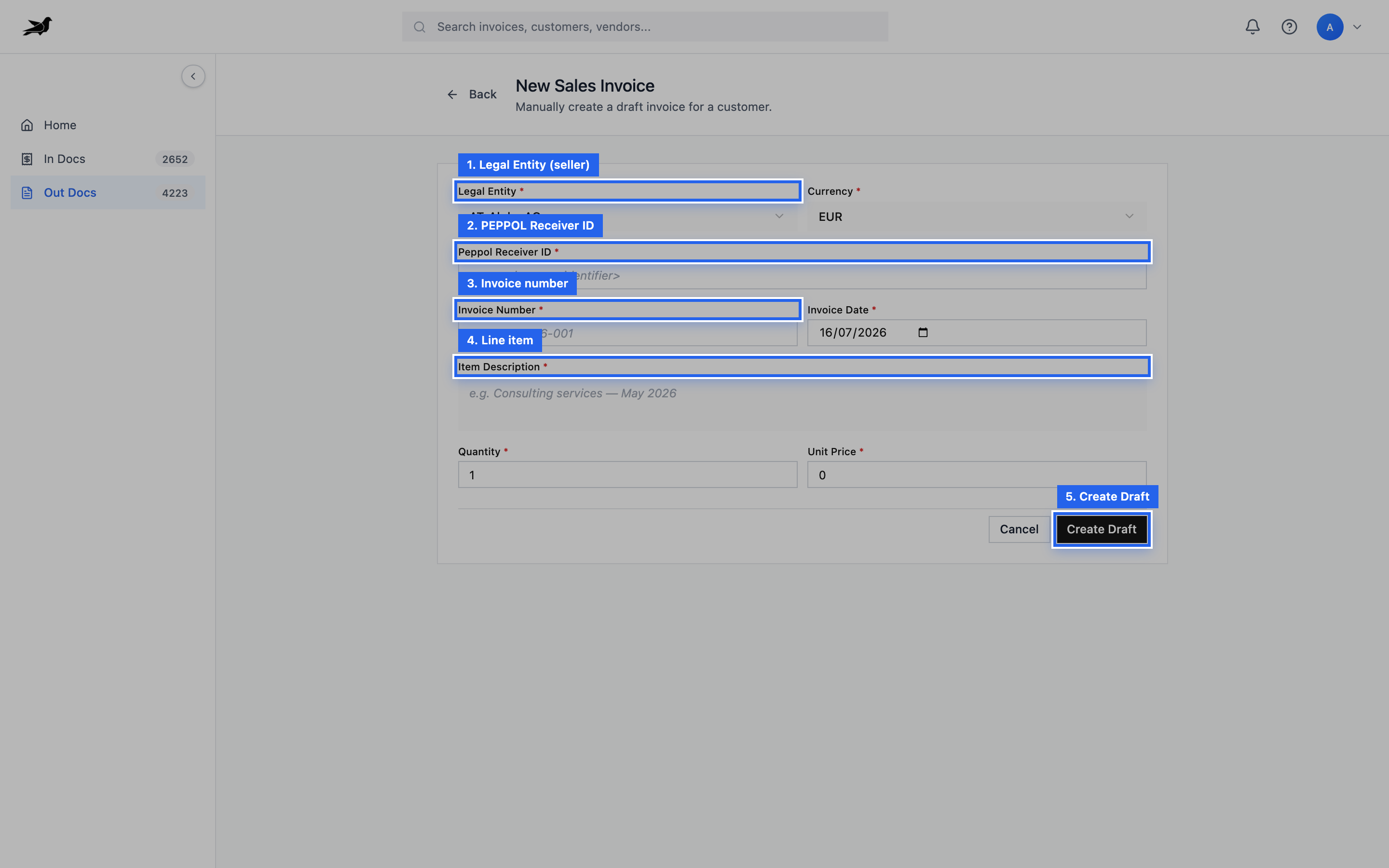
Pflichtfelder: Legal Entity, PEPPOL Receiver ID, Rechnungsidentität und mindestens eine Position — dann Create Draft.
-
Absenden, um eine Verkaufsrechnung im Status Draft zu erzeugen.
-
Weitere Positionen, Charges, Steuer oder Zahlungsbedingungen in der Detailansicht ergänzen. Buyer Reference ausfüllen — sie ist Pflicht, bevor die Rechnung gespeichert werden kann (siehe Vor dem Senden).
-
Einreichen und freigeben bis Ready to Send, dann Send to Customer.
-
Hat die Legal Entity mehrere PEPPOL-IDs, Peppol Sender ID prüfen — der Kunde sieht die Rechnung als von dieser ID kommend. Sie lässt sich später im Rechnungskopf ändern.
-
Beim Eingeben der PEPPOL Receiver ID führt Tapr eine SMP-Suche durch und kann Kundendaten füllen, wenn der Teilnehmer gefunden wird.
-
Nutzen Sie Duplicate auf einer bestehenden Verkaufsrechnung, um einen neuen Entwurf mit kopierten Partei- und Positionsmustern zu starten:
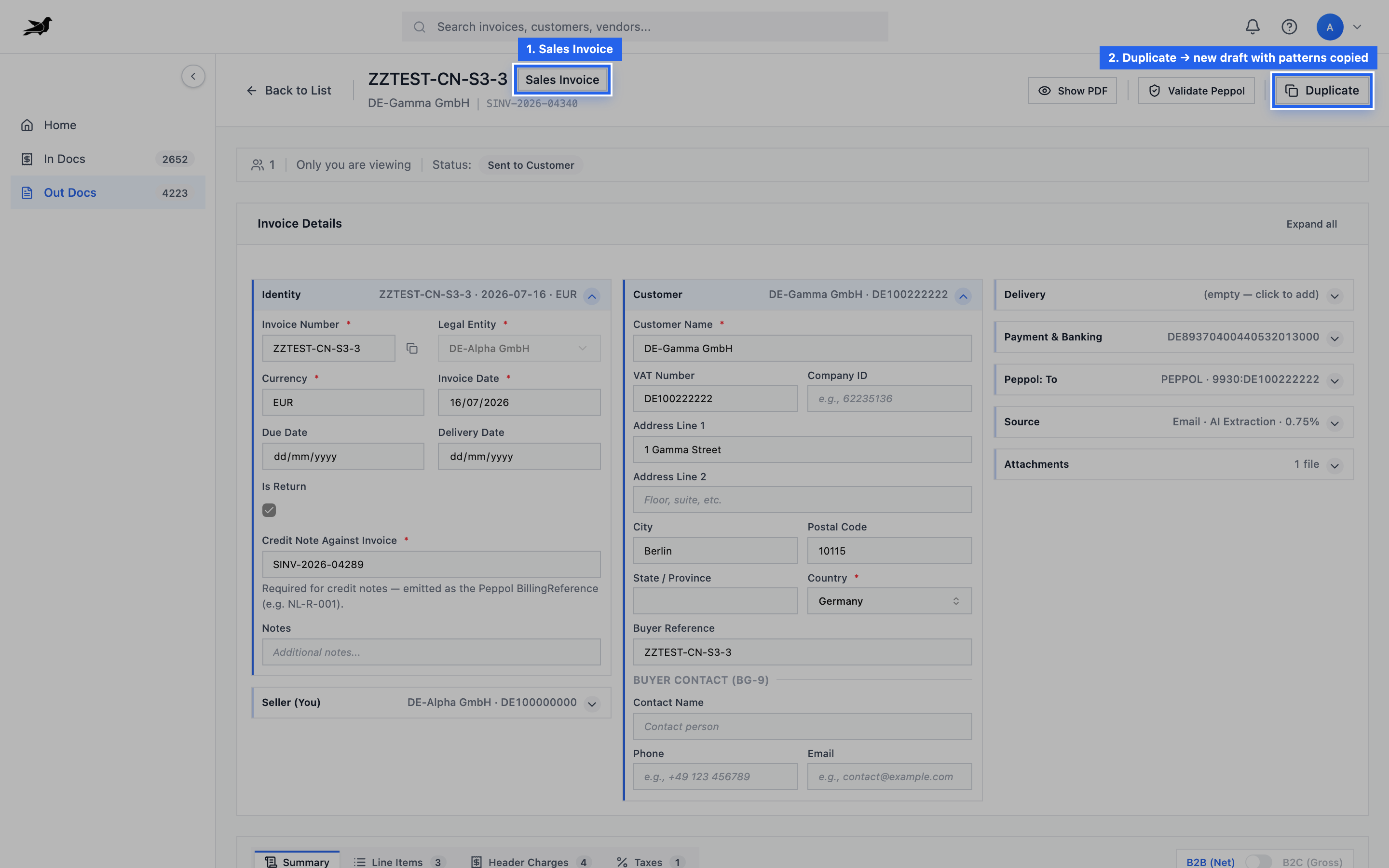
Duplicate kopiert Partei- und Positionsmuster in einen neuen Entwurf — nützlich bei wiederkehrenden Kunden.
-
Bevorzugen Sie Upload, E-Mail, ERP oder API, sobald das Volumen über eine Handvoll Rechnungen wächst.
Option 2: Upload Invoice
Abschnitt betitelt „Option 2: Upload Invoice“Am besten für: etwa 5–20 Rechnungen pro Monat als PDF, Bild oder XML.
KI erforderlich: Ja — Bring Your Own Key für einfache PDFs und Bilder.
KI-Einrichtung (BYOK)
Abschnitt betitelt „KI-Einrichtung (BYOK)“Upload nutzt XML-first-Extraktion: ZUGFeRD, Factur-X oder in PDF eingebettetes UBL extrahieren ohne KI. Gewöhnliche PDFs und Bilder brauchen einen konfigurierten Anbieter.
- Gehen Sie zu Tapr Settings → AI & Extraction.
- Wählen Sie Claude, Gemini oder OpenAI als Primary Provider.
- Geben Sie Ihren API key ein und wählen Sie ein Modell.
- Optional einen Fallback-Anbieter konfigurieren.
- Speichern (und Verbindung testen, falls verfügbar).
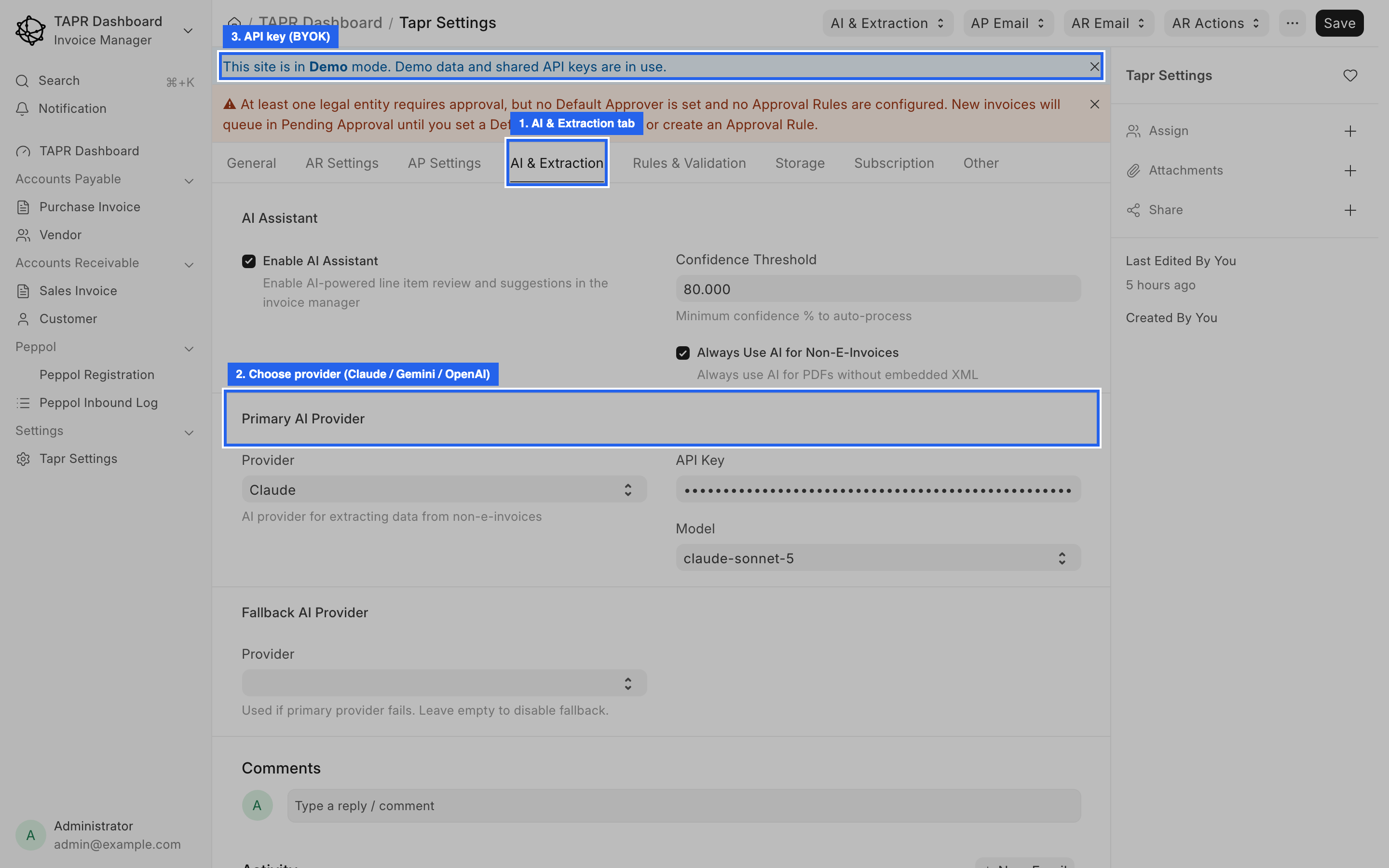
Tapr Settings → AI & Extraction: Primary AI Provider, API Key und Model setzen. Erforderlich für einfache PDF-/Bild-Uploads und AR Email.
Siehe KI-Anbieter im Vergleich für Einrichtungsdetails.
Schritte
Abschnitt betitelt „Schritte“-
Invoice Manager → Out Docs öffnen.
-
Upload Invoice klicken.
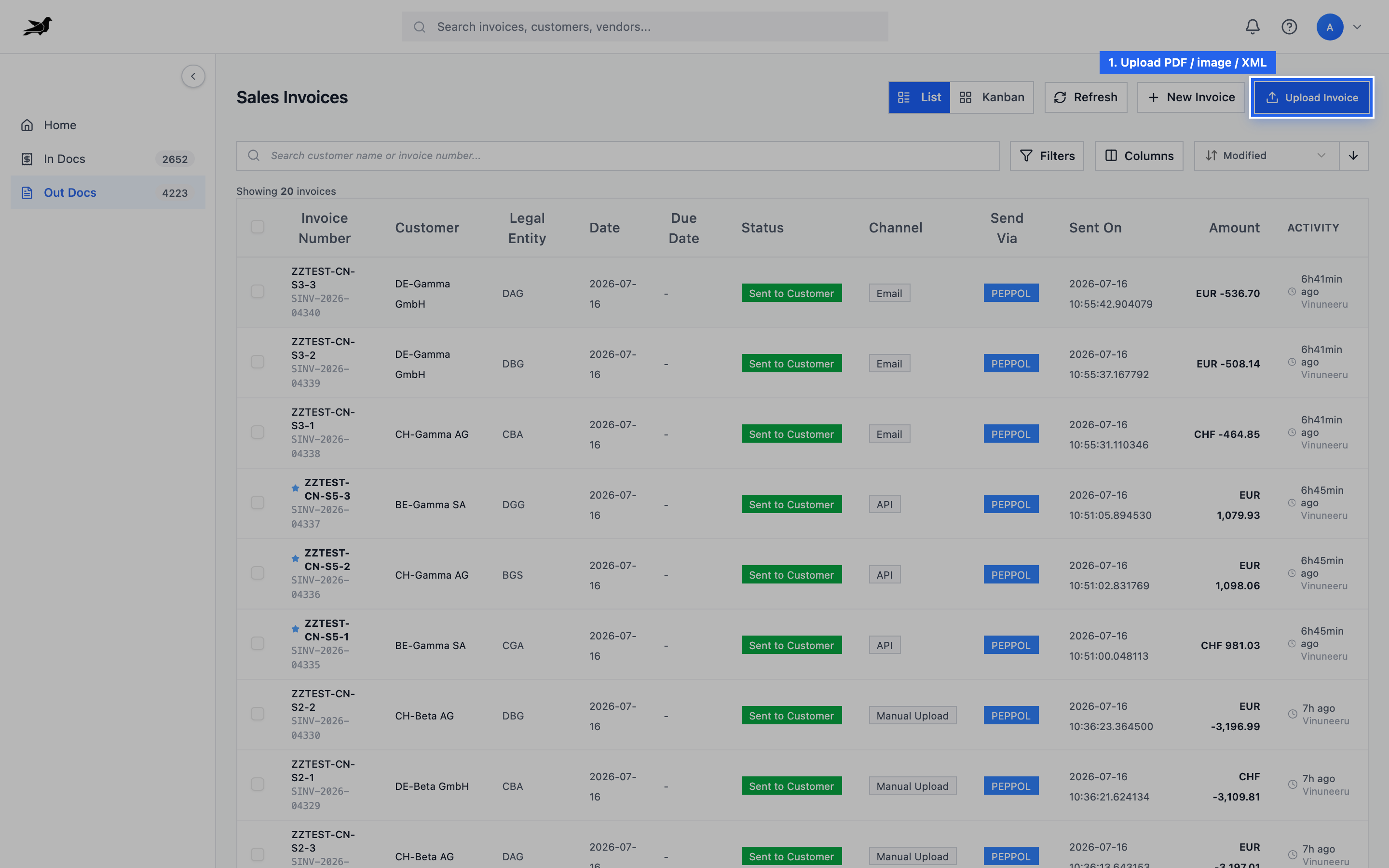
Upload akzeptiert PDF, Bild oder XML. Einfache PDFs brauchen einen konfigurierten KI-Schlüssel (BYOK).
-
Eine oder mehrere Dateien wählen (PDF, Bilder oder
.xml). Mehrere Dateien werden parallel verarbeitet. -
Auf Abschluss der Verarbeitung warten (Erfolg oder Fehler).
-
Die neue Verkaufsrechnung in Out Docs öffnen.
-
Extrahierte Felder prüfen — Kunde, Positionen, Steuern, Summen — und bei Bedarf korrigieren.
-
Legal Entity und PEPPOL Receiver ID bestätigen. Das Upload-Panel zeigt, welcher Legal Entity jede Datei zugeordnet wurde — so fällt eine falsche Zuordnung vor dem Öffnen auf.
-
Workflow bis Ready to Send → Send to Customer abschliessen.
- Bevorzugen Sie maschinenlesbare E-Invoice-PDFs, wo möglich — höhere Genauigkeit, keine KI-Kosten.
- Schlechte Scans erhöhen den Prüfaufwand; bei schwacher Extraktion eine sauberere Datei erneut hochladen.
- Ohne gültigen KI-Schlüssel scheitert die Extraktion bei einfachen PDF- und Bild-Uploads.
Option 3: AR Email
Abschnitt betitelt „Option 3: AR Email“Am besten für: Teams, die Verkaufsrechnungs-PDFs per E-Mail an Tapr senden statt über den Upload-Button.
KI erforderlich: Ja — dieselbe BYOK-Einrichtung wie bei Upload für einfache PDFs.
So funktioniert es
Abschnitt betitelt „So funktioniert es“Tapr stellt eine AR-E-Mail-Adresse unter Tapr Settings → AR Settings bereit. Wenn Sie eine Nachricht mit Anhang einer Verkaufsrechnung an diese Adresse senden, führt Tapr Folgendes aus:
- Pollt das AR-Postfach per IMAP
- Lädt Anhänge herunter
- Extrahiert Daten (XML-first, dann KI)
- Erstellt eine Sales Invoice in Out Docs
Postfach konfigurieren
Abschnitt betitelt „Postfach konfigurieren“- Tapr Settings → AR Settings öffnen.
- Enable AR Email aktivieren.
- Die zugewiesene Username/Email-Adresse Ihrer Site notieren.
- Passwort mit Update AR Password setzen oder aktualisieren.
- Test AR Email Connection nutzen, optional Fetch AR emails now.
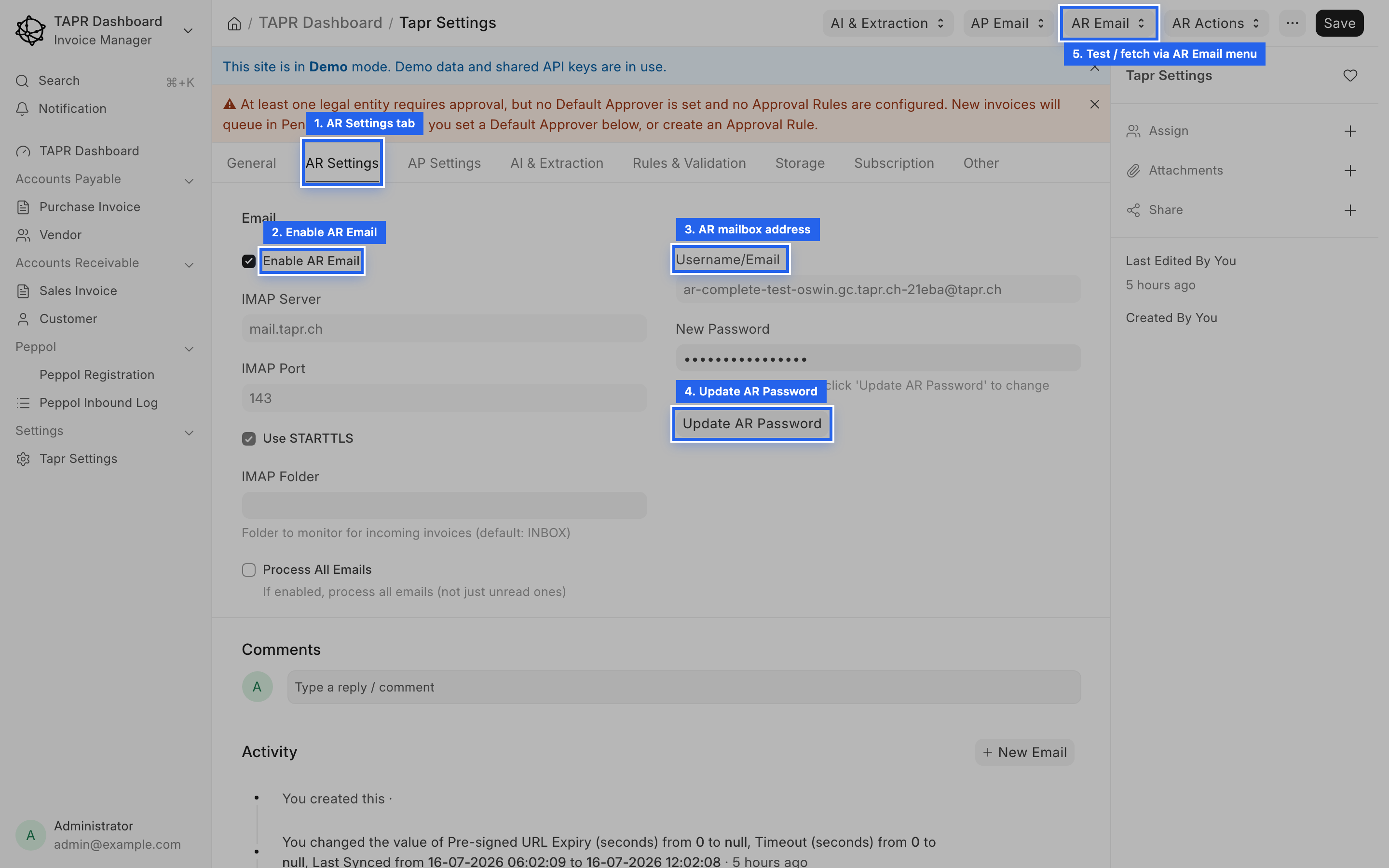
AR Settings: Postfach aktivieren, Passwort setzen, dann über AR Email / AR Actions testen oder Mails abrufen.
Vollständige Feldreferenz: Debitoren-E-Mail konfigurieren.
Täglicher Einsatz
Abschnitt betitelt „Täglicher Einsatz“- E-Mail an die AR-Adresse mit angehängtem Verkaufsrechnungs-PDF (oder XML) senden.
- Polling-Intervall abwarten oder einen Admin Fetch AR emails now ausführen lassen.
- Out Docs öffnen, neue Rechnung prüfen, PEPPOL-Empfänger bei Bedarf setzen.
- Freigeben und Send to Customer.
- Anhänge steuern die Verarbeitung — E-Mails ohne nutzbare Rechnungsdatei werden übersprungen oder schlagen fehl.
- Dieselbe KI-Anbieter-Konfiguration wie bei Upload verwenden.
- Erfolgreich verarbeitete Mails werden aus dem Posteingang verschoben; Fehler landen in einem Fehlerpfad zur Untersuchung.
Option 4: ERP Integration
Abschnitt betitelt „Option 4: ERP Integration“Am besten für: hohes Volumen, wenn Verkaufsrechnungen bereits im ERP erstellt sind.
KI erforderlich: Nein.
Empfohlen für hohes Volumen.
So funktioniert es
Abschnitt betitelt „So funktioniert es“Mit aktiviertem AR ERP fetch für eine Legal Entity führt ein geplanter Job:
- Verbindung zum ERP (ERPNext, D365, SAP S/4HANA, SAP B1, NetSuite, Xero, QuickBooks, Odoo, Sage, Bexio, Abacus u. a.)
- Auflisten der für PEPPOL markierten Verkaufsrechnungen
- Erstellen der entsprechenden Sales Invoices in Tapr
- Status-Rücksynchronisation ins ERP, wenn Rechnungen fetched → sent → delivered durchlaufen
Einrichtung
Abschnitt betitelt „Einrichtung“- Tapr Settings → General → Legal Entity Setup für die verkaufende Entity öffnen.
- Edit (Stift) auf der Entity-Zeile klicken.
- Unter ERP Integration ERP Integration Enabled aktivieren und ERP Type setzen.
- Fetch AR Invoices from … aktivieren (Label ist ERP-spezifisch, z. B. Fetch AR Invoices from ERPNext).
- Company-Override / URL / Credentials setzen; Change ERP Secrets nur beim Ändern von Secrets.
- Im ERP Rechnungen gemäss Konvention des Connectors als bereit für PEPPOL markieren.
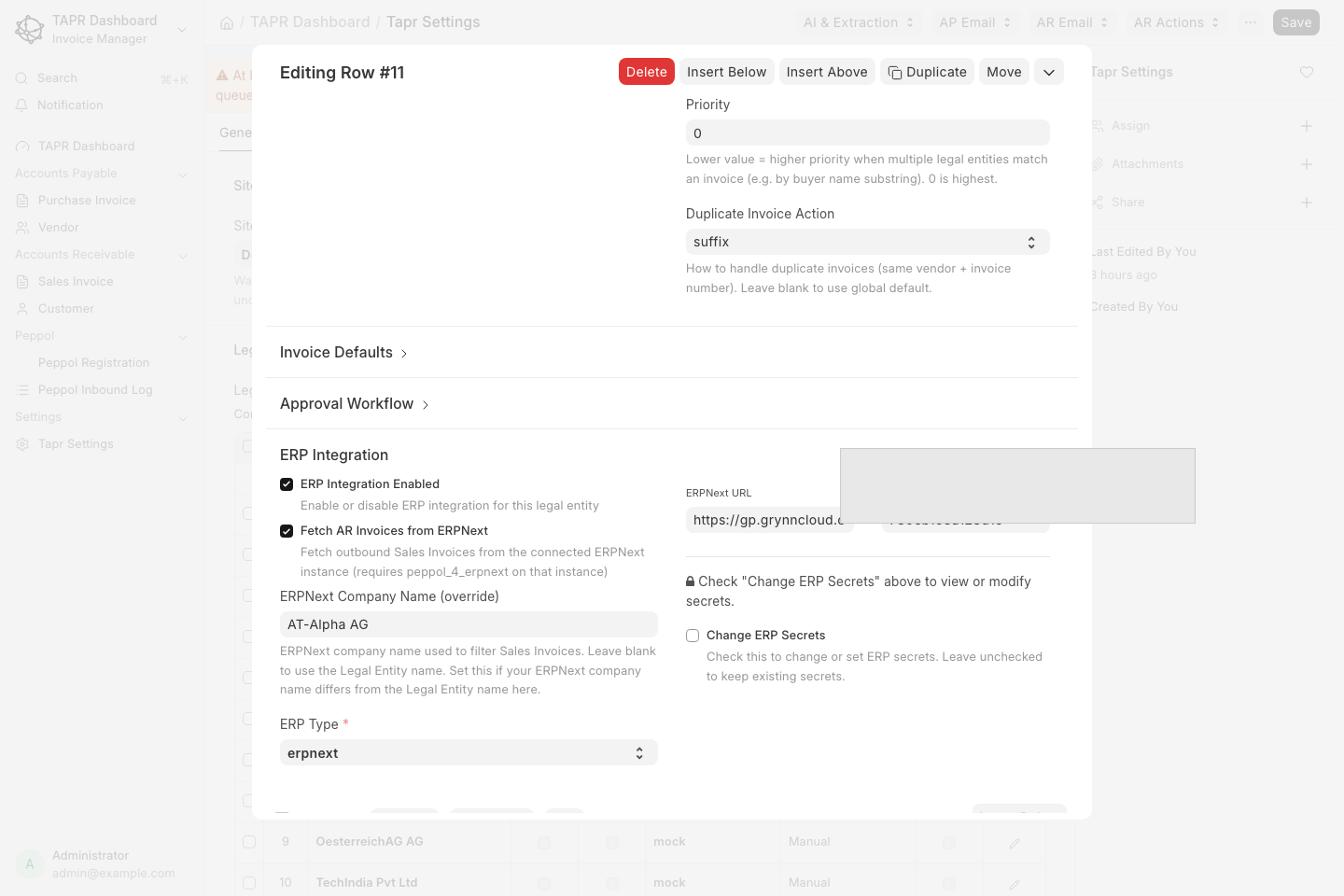
Zeile Edit → ERP Integration: Integration aktivieren, ERP Type, Fetch einschalten und Verbindungsfelder setzen (API-Keys in diesem Shot maskiert).
Tiefe Einrichtung: ERP-Anbindungen im Überblick.
Täglicher Einsatz
Abschnitt betitelt „Täglicher Einsatz“- Verkaufsrechnung im ERP erstellen und finalisieren.
- Als bereit für PEPPOL kennzeichnen.
- Nach dem Fetch in Out Docs öffnen.
- PEPPOL Receiver ID und Pflichtfelder prüfen.
- Freigabe abschliessen falls erforderlich, dann Send to Customer.
Warum das skaliert
Abschnitt betitelt „Warum das skaliert“- Kein erneutes Tippen und keine PDF-Extraktion
- Das ERP bleibt System of Record
- Status-Feedback schliesst den Loop für die Finanzabteilung
Option 5: API Integration
Abschnitt betitelt „Option 5: API Integration“Am besten für: Volumen-Automatisierung aus einem eigenen System, Middleware oder wenn Sie bereits PEPPOL-XML erzeugen.
KI erforderlich: Nein.
Authentifizierung
Abschnitt betitelt „Authentifizierung“Alle API-Aufrufe nutzen Token-Auth:
Authorization: token <api_key>:<api_secret>Schlüssel für einen Benutzer mit Berechtigung auf der relevanten Legal Entity erzeugen. Pläne mit API-Zugang (z. B. Growth oder höher) sind für PEPPOL-API-Endpunkte erforderlich.
Sales Invoice per REST erstellen
Abschnitt betitelt „Sales Invoice per REST erstellen“POST /api/resource/Sales InvoiceContent-Type: application/jsonAuthorization: token <api_key>:<api_secret>{ "doctype": "Sales Invoice", "legal_entity": "Your Company AG", "customer_name": "Buyer GmbH", "peppol_receiver_id": "9930:DE123456789", "currency": "CHF", "send_via": "PEPPOL", "invoice_number": "AR-2026-0042", "buyer_reference": "PO-88231", "invoice_date": "2026-07-15", "net_total": 1000.0, "tax_total": 81.0, "grand_total": 1081.0, "items": [ { "item_description": "Professional services", "quantity": 1, "unit_price": 1000.0, "net_amount": 1000.0, "tax_code": "S", "tax_rate": 8.1 } ]}Nach dem Insert die Rechnung in Out Docs öffnen oder den Workflow bis Send to Customer vorantreiben. Steueraufschlüsselungen möglichst vom Server aus Positionen und Charges ableiten lassen.
So erstellte Rechnungen erscheinen in Out Docs mit Channel = API (siehe Channel-Screenshot unter Pfad wählen).
Direkter PEPPOL-Versand mit vorgebautem XML
Abschnitt betitelt „Direkter PEPPOL-Versand mit vorgebautem XML“Wenn Ihr System bereits UBL- oder CII-XML erzeugt:
POST /api/method/tapr_next.api.peppol.transmission.send_peppol_invoice ?receiver_id=... &sender_id=... &doc_type_id=... &process_id=... &country_c1=CHAuthorization: token <api_key>:<api_secret>Content-Type: application/xmlBody: rohes Rechnungs-XML. Nutzt dasselbe AS4-Gateway wie der Sales-Invoice-Sendepfad.
Siehe PEPPOL-API und REST-API-Referenz für vollständige Endpunkt-Details.
API vs. ERP
Abschnitt betitelt „API vs. ERP“| API bevorzugen, wenn… | ERP bevorzugen, wenn… |
|---|---|
| Quellsystem ist custom oder Middleware | Rechnungen liegen bereits in einem unterstützten ERP |
| Enge Kontrolle über Payload und Timing nötig | Status-Sync zurück ins ERP gewünscht |
| Sie erzeugen bereits PEPPOL-XML | Finance arbeitet primär in der ERP-UI |
Vor dem Senden
Abschnitt betitelt „Vor dem Senden“Auf jeder ausgehenden Rechnung bestätigen:
- Korrekte Legal Entity und Peppol Sender ID (Verkäufer-PEPPOL-Identität)
- Buyer Reference (BT-10) ausgefüllt. Der Invoice Manager verlangt sie, wenn Sie Änderungen an einer Verkaufsrechnung speichern. Rechnungen aus New Invoice, Upload, AR Email, ERP-Fetch, SFTP oder API können ohne sie ankommen — vor dem Senden prüfen. Ist das Format XRechnung, ist das die Leitweg-ID; der Versand verlangt dann zusätzlich Payment IBAN sowie Name, Telefon und E-Mail des Verkäuferkontakts
- Customer-Name und -Adresse vollständig für das PEPPOL-Profil
- PEPPOL Receiver ID gesetzt (SMP-Lookup erfolgreich, wo möglich)
- Document format ist der gewünschte Dokumenttyp. Leer gelassen sendet Tapr Peppol BIS Billing 3.0 UBL, sobald der Empfänger es akzeptiert, auch wenn er zusätzlich XRechnung oder ein französisches Profil anbietet
- Rechnungsnummer, Datum, Währung, Positionen und Steuercodes konsistent — bei einem Export außerhalb der EU warnt ein Banner auf Line Items / Header Charges, wenn eine Zeile noch einen inländischen Steuercode wie S – Standard rate trägt (blockiert das Senden nicht)
- Codierte Hinweise auf dem Tab Notes und ein Business Process Code nur, wenn French CTC der gewählte Dokumenttyp ist. Unter BIS 3.0 Business Process Code leer lassen und höchstens einen Hinweis belassen, außer beide Parteien sind deutsch
- Summen stimmen mit Positionen, Charges und Steuer überein
- Gutschriften enthalten erforderliche Vorbelegreferenzen
- Workflow-Status ist Ready to Send
Nur senden, wenn der Status Ready to Send ist. Send to Customer startet die PEPPOL-Zustellung.
Bei Sende-Fehler Rechnung öffnen, sending errors prüfen, markierte Felder beheben und erneut versuchen.
Empfehlungsmatrix
Abschnitt betitelt „Empfehlungsmatrix“| Ihre Situation | Empfohlene Option |
|---|---|
| Unter 5 Rechnungen pro Monat | New Invoice |
| 5–20 PDF-Rechnungen, UI nutzen | Upload Invoice |
| 5–20 PDF-Rechnungen, E-Mail bevorzugen | AR Email |
| Hohes Volumen, Rechnungen im ERP | ERP Integration |
| Hohes Volumen, eigenes System oder XML | API Integration |