Eingehende Rechnungen verarbeiten
Überblick
Abschnitt betitelt „Überblick“Einkaufsrechnungen gelangen über mehrere Eingangskanäle in Tapr, werden extrahiert (XML-first oder KI) und landen in In Docs zur Sachbearbeiter-Prüfung. Diese Seite beschreibt, wie Kreditoren-Sachbearbeiter den Eingang sehen, manuell hochladen und verarbeitete Belege öffnen.
Eingangsquellen
Abschnitt betitelt „Eingangsquellen“Das System nimmt Einkaufsrechnungen an aus:
- PEPPOL — strukturierte E-Rechnungen über das PEPPOL-Netzwerk
- SharePoint — Dateien in einer überwachten Dokumentenbibliothek
- Azure Blob — Dateien in einem überwachten Speichercontainer
- Manual Upload — direkter Upload im Invoice Manager (In Docs)
- E-Mail / API / ERP — sofern für Ihre Site konfiguriert
In In Docs zeigt die Spalte Channel, wie die Rechnung eingegangen ist.
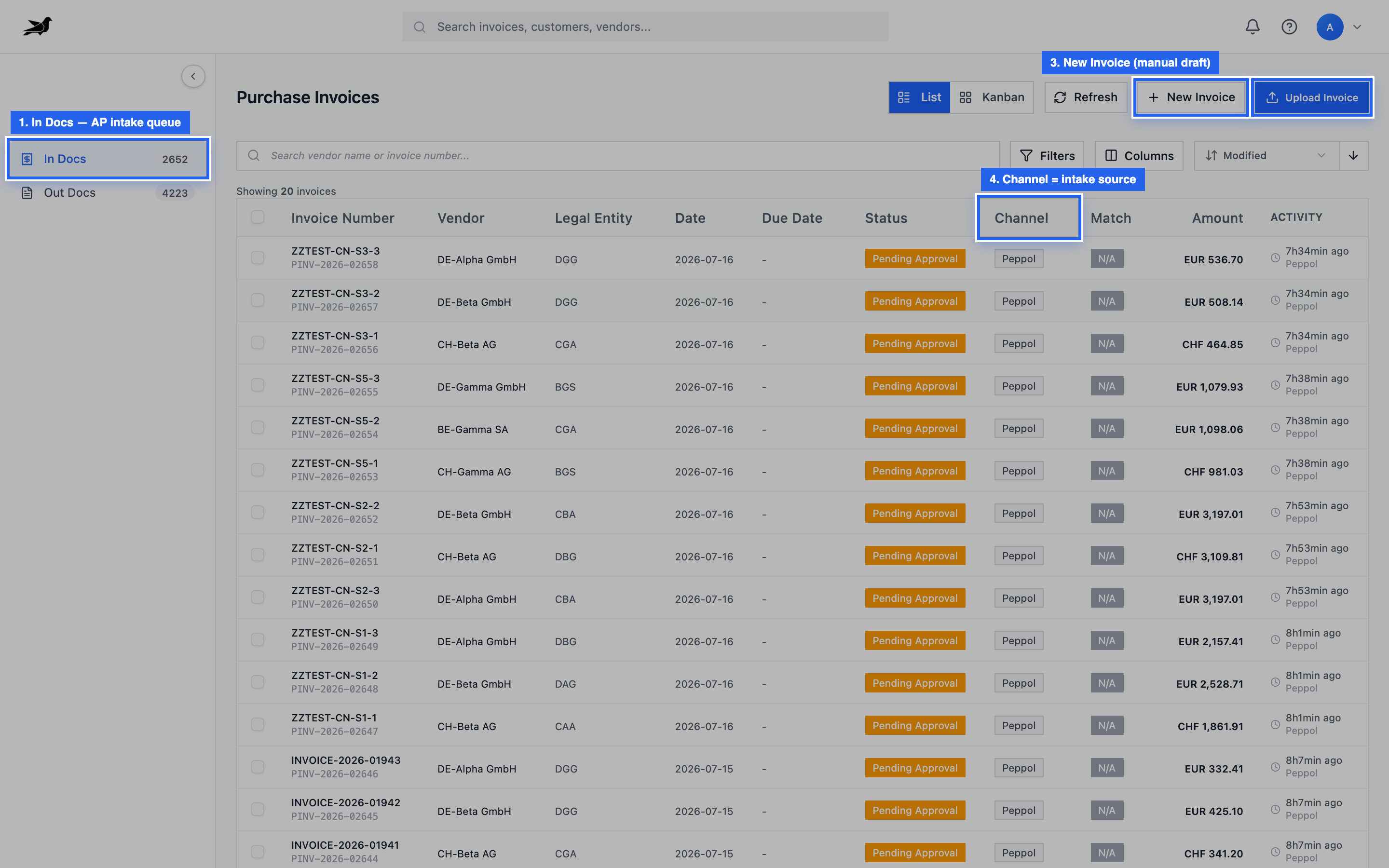
In Docs ist die AP-Eingangswarteschlange: Upload Invoice, New Invoice und die Spalte Channel für die Quelle.
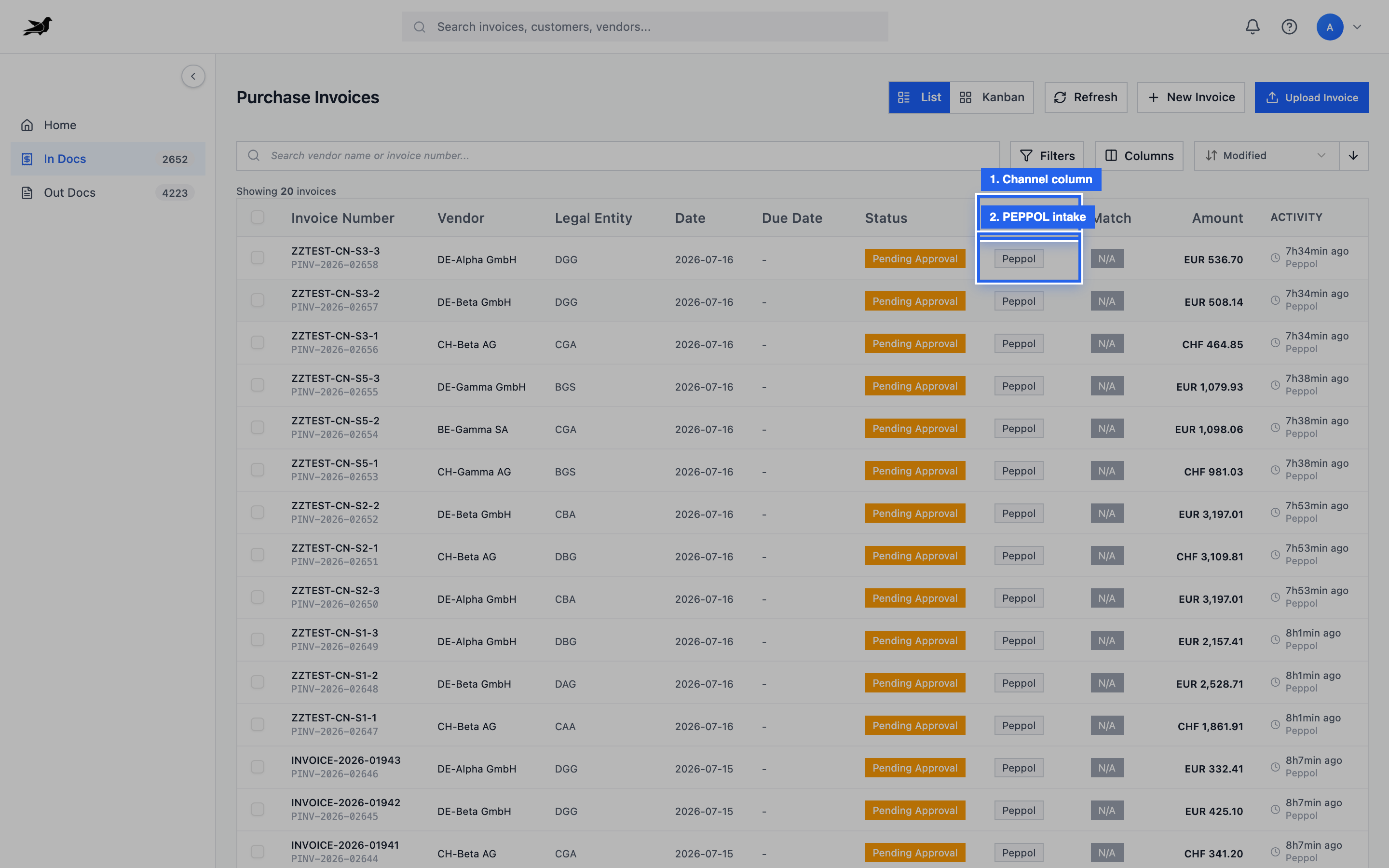
Channel-Werte wie Peppol (sowie Manual Upload, SharePoint, Azure, Email oder API, sofern vorhanden) kennzeichnen den Eingangspfad.
AP-Warteschlange öffnen
Abschnitt betitelt „AP-Warteschlange öffnen“- Invoice Manager unter
/flowöffnen - Über Home Kennzahlen und letzte Einkaufsrechnungen nutzen oder direkt zu In Docs
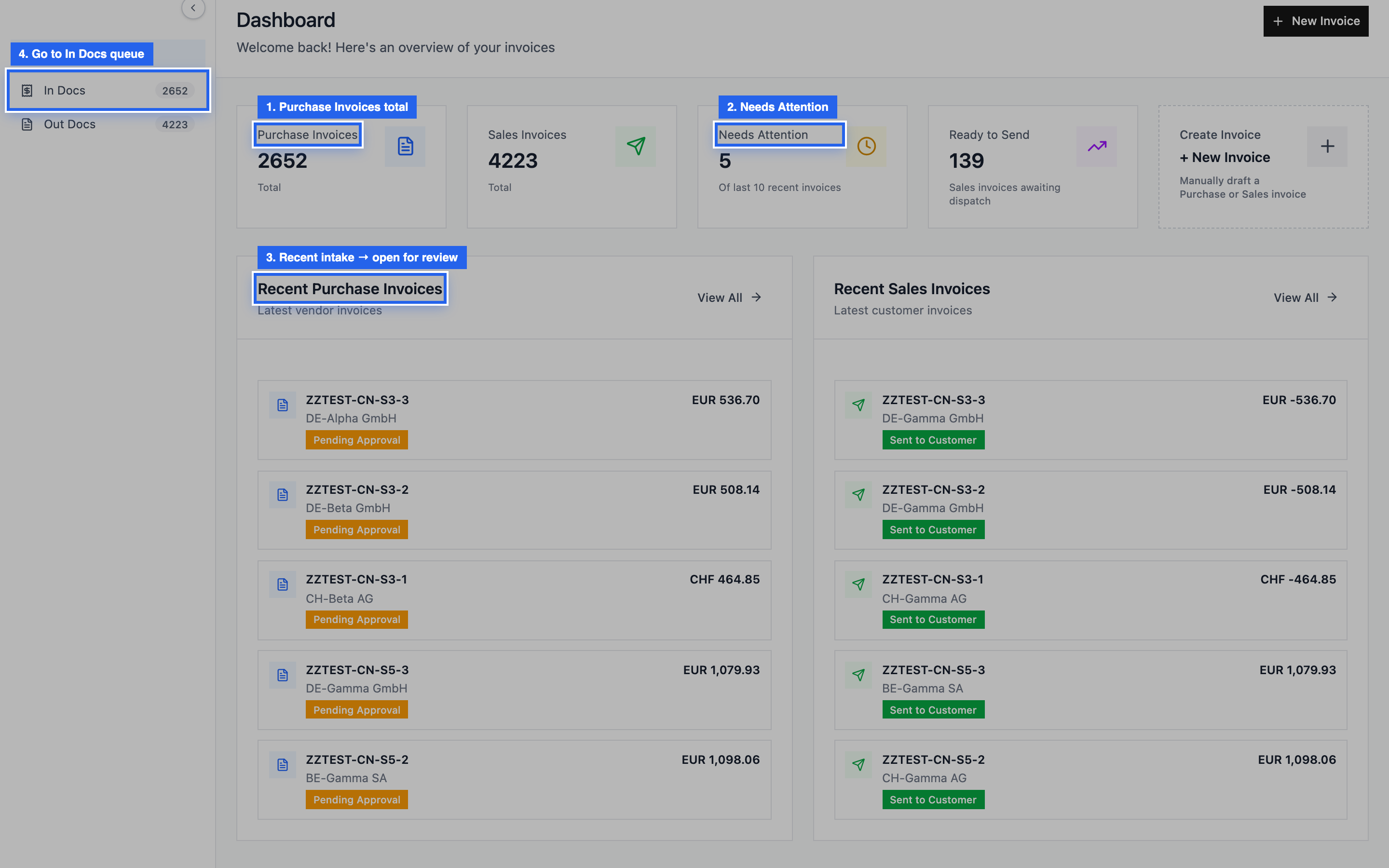
Home: Purchase Invoices, Needs Attention und Recent Purchase Invoices. Sidebar In Docs öffnet die volle Warteschlange.
Verarbeitungsworkflow
Abschnitt betitelt „Verarbeitungsworkflow“Typischer Ablauf nach Dateieingang:
- Datei kommt per PEPPOL, Upload, SharePoint, Azure, E-Mail oder API
- Tapr extrahiert Daten (XML-first bei eingebetteten E-Invoices; KI bei einfachen PDFs/Bildern, wenn BYOK konfiguriert ist)
- Eine Purchase Invoice erscheint in In Docs mit Workflow-Status
- Sachbearbeiter prüft und treibt den Beleg voran (siehe KI-Extraktionen prüfen)
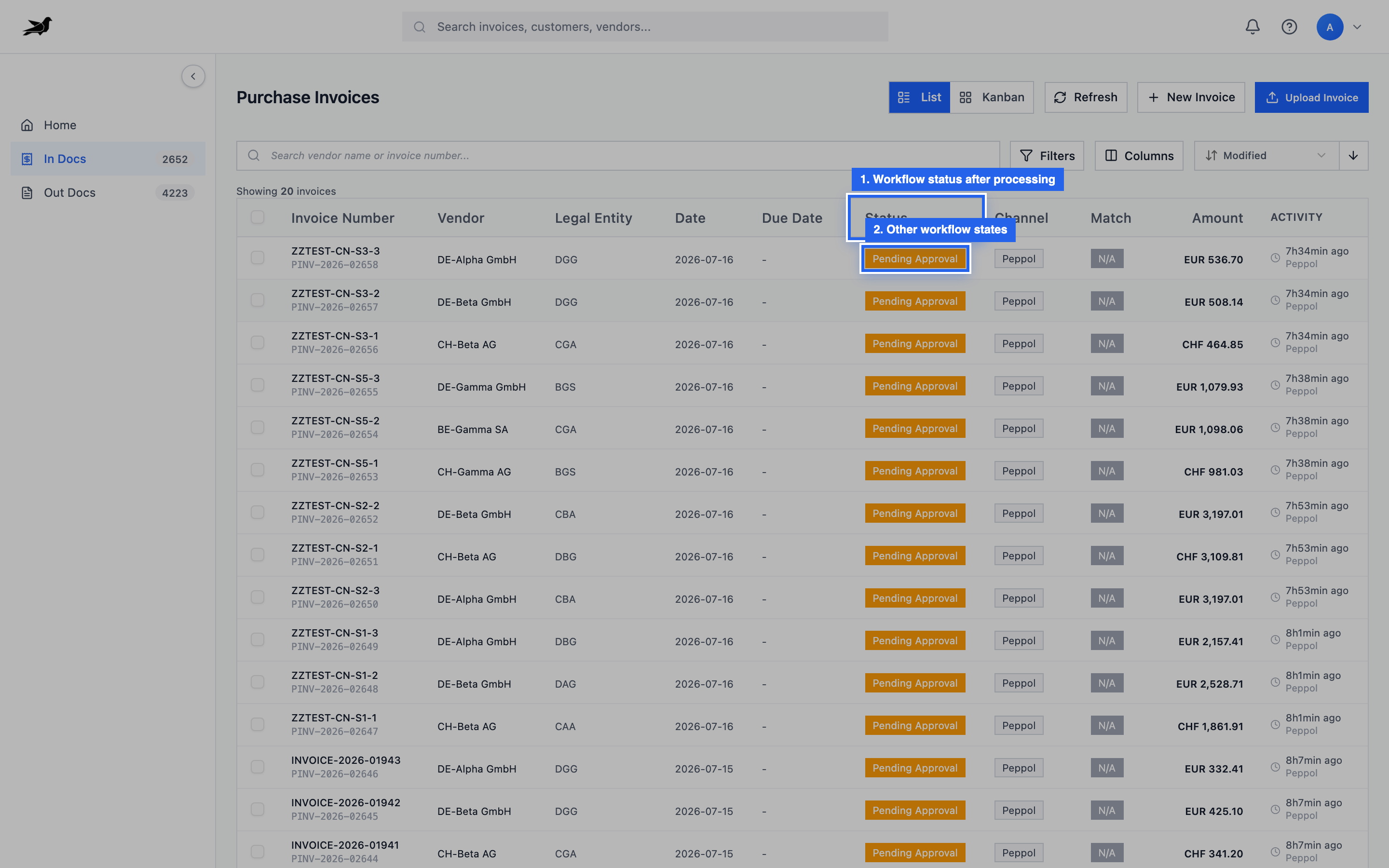
Status zeigt, wo der Beleg nach der Extraktion steht (z. B. Pending Review, Pending Approval, Draft, Posted).
Kanban derselben Stufen:
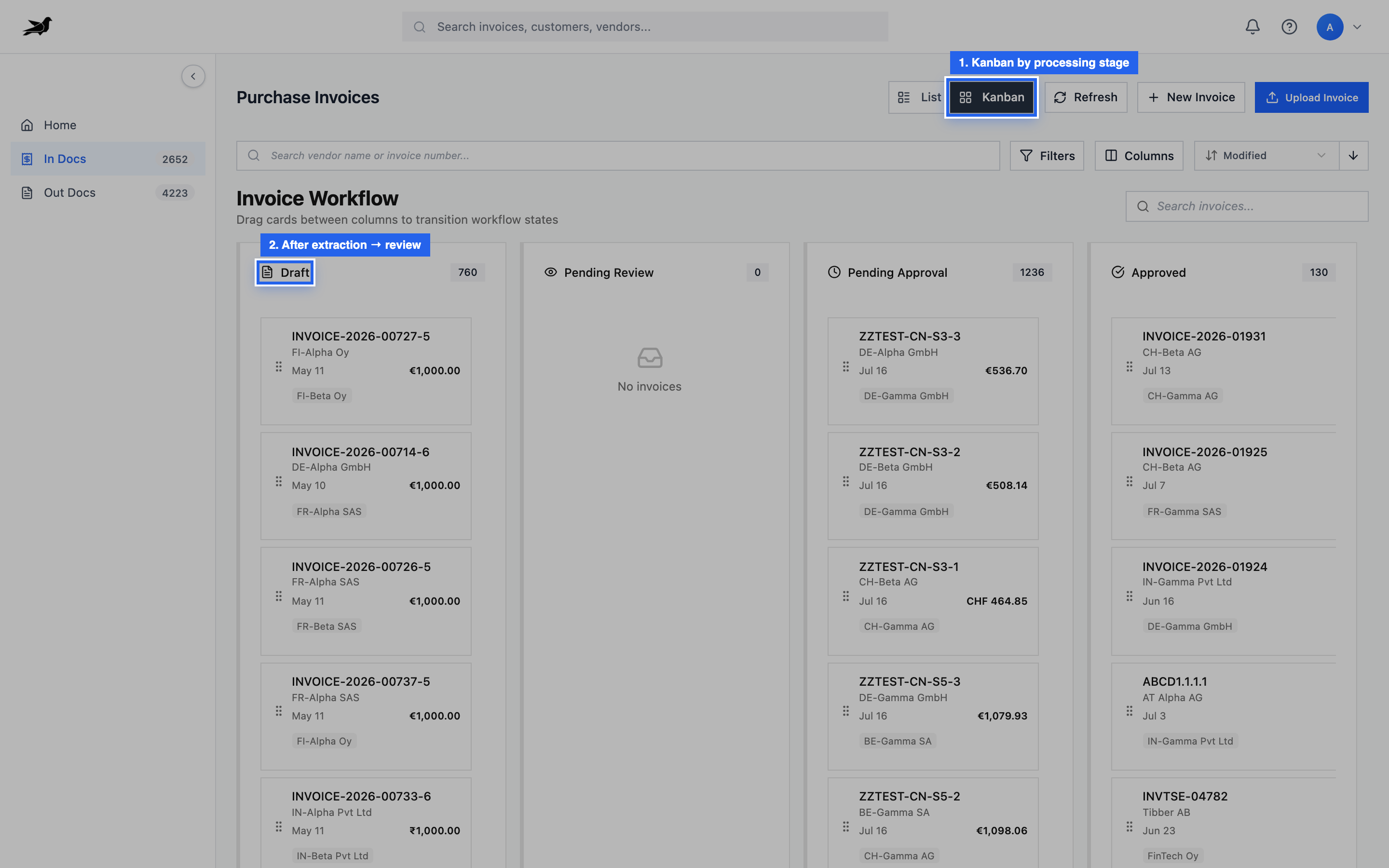
Zu Kanban wechseln, um nach Workflow-Spalte nach Eingang und Extraktion zu arbeiten.
Manuelle Uploads
Abschnitt betitelt „Manuelle Uploads“Upload aus der UI:
- In Docs öffnen
- Upload Invoice klicken
- Eine oder mehrere PDF-, Bild- oder XML-Dateien wählen (Massen-Upload parallel)
- Verarbeitung abwarten
- Neue Einkaufsrechnung öffnen und Felder prüfen
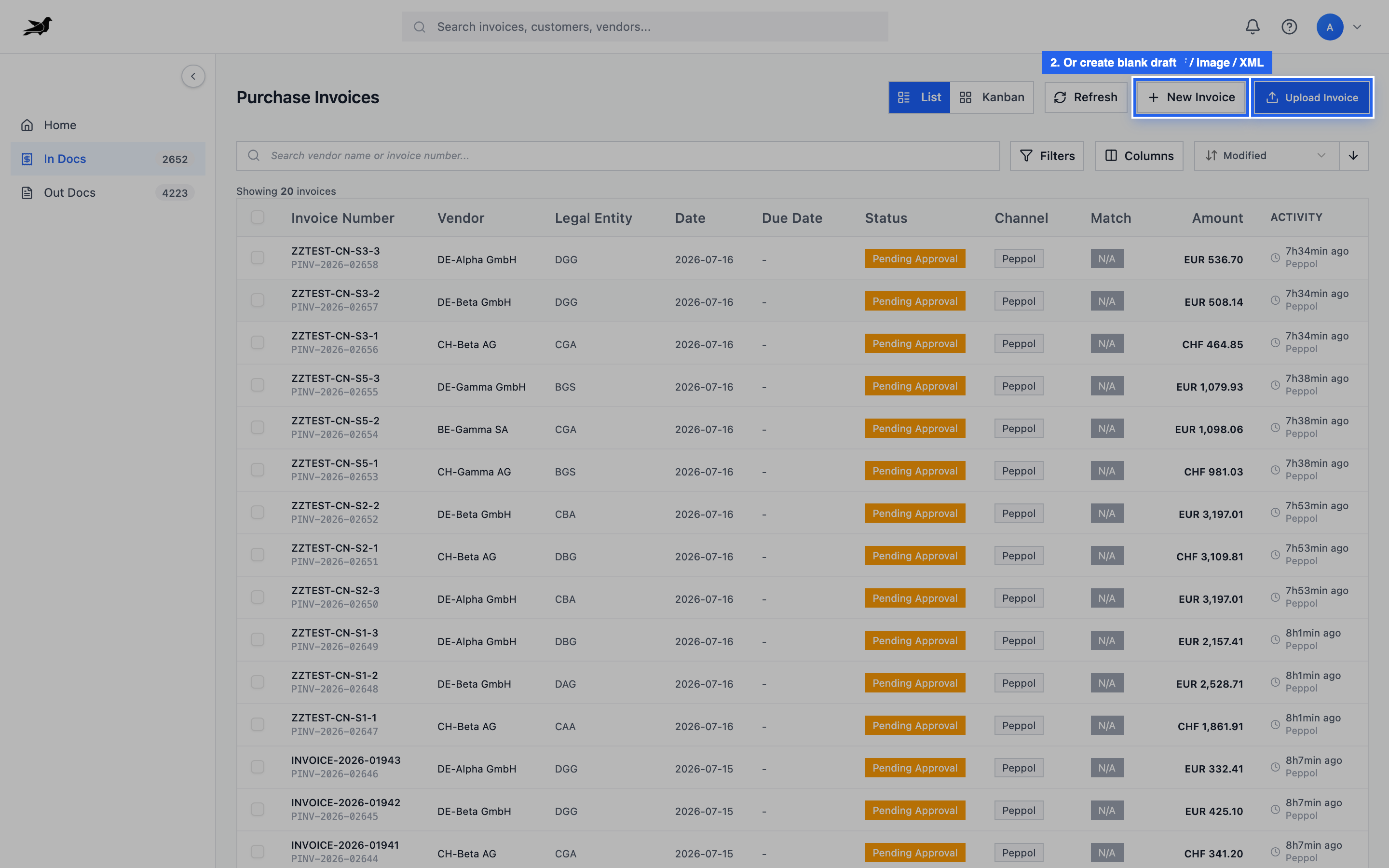
Upload Invoice für Dateien; New Invoice für einen leeren manuellen Entwurf ohne Quell-PDF.
Mit Filters und Suche neu verarbeitete Rechnungen finden:
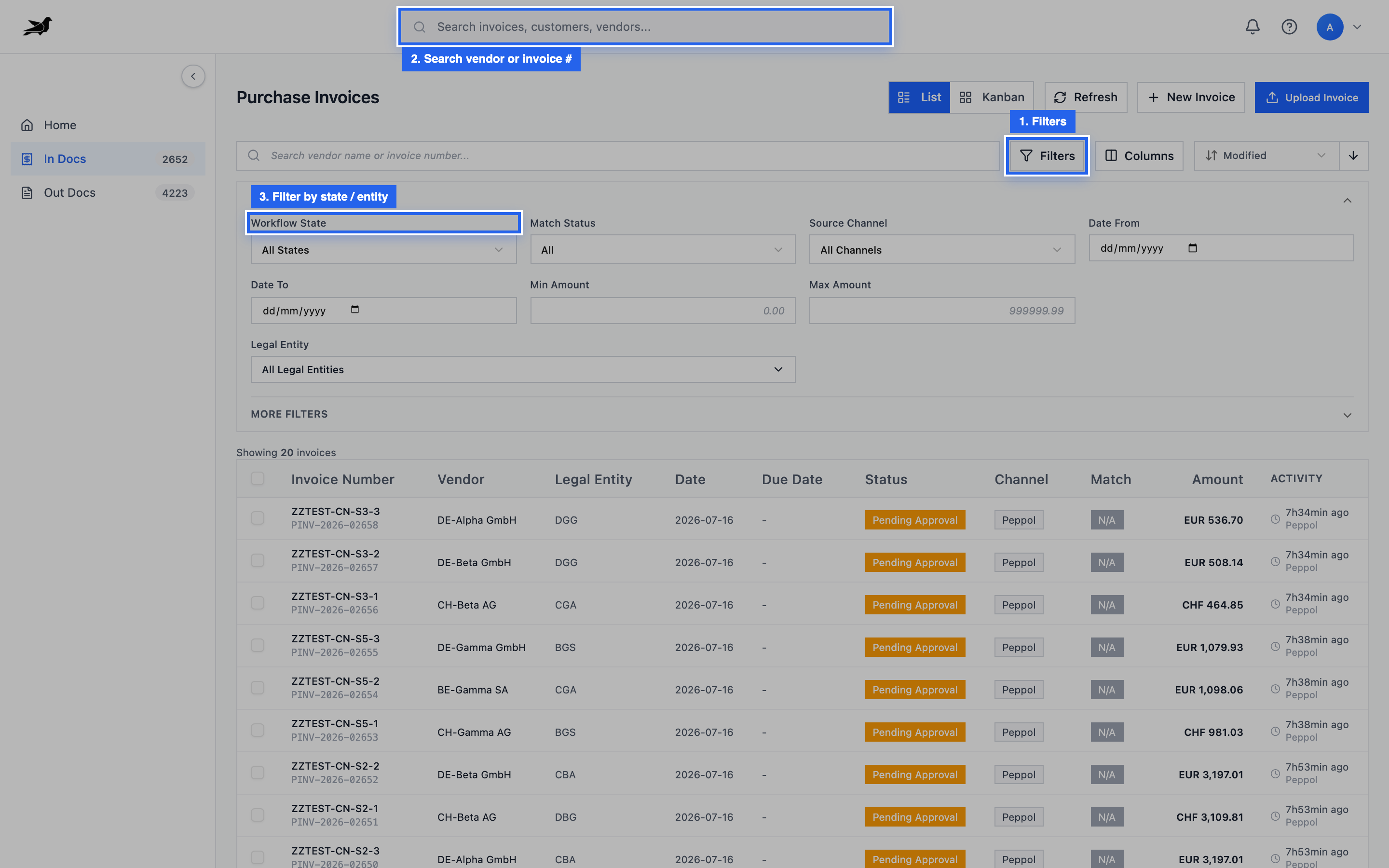
Nach Workflow-Status, Legal Entity filtern oder nach Lieferant / Rechnungsnummer suchen.
Automatisch vs. manueller Eingriff
Abschnitt betitelt „Automatisch vs. manueller Eingriff“Automatisch: PEPPOL und andere maschinenlesbare E-Invoices extrahieren meist ohne KI und sind prüfbereit.
Manuell: Schlechte Scans, nicht unterstützte Formate oder Extraktionsfehler erfordern Korrektur in der Detailansicht.
Verarbeitete Rechnung öffnen
Abschnitt betitelt „Verarbeitete Rechnung öffnen“Zeile anklicken, um die Einkaufsrechnung zu öffnen: Originaldatei, Felder und Workflow-Aktionen.
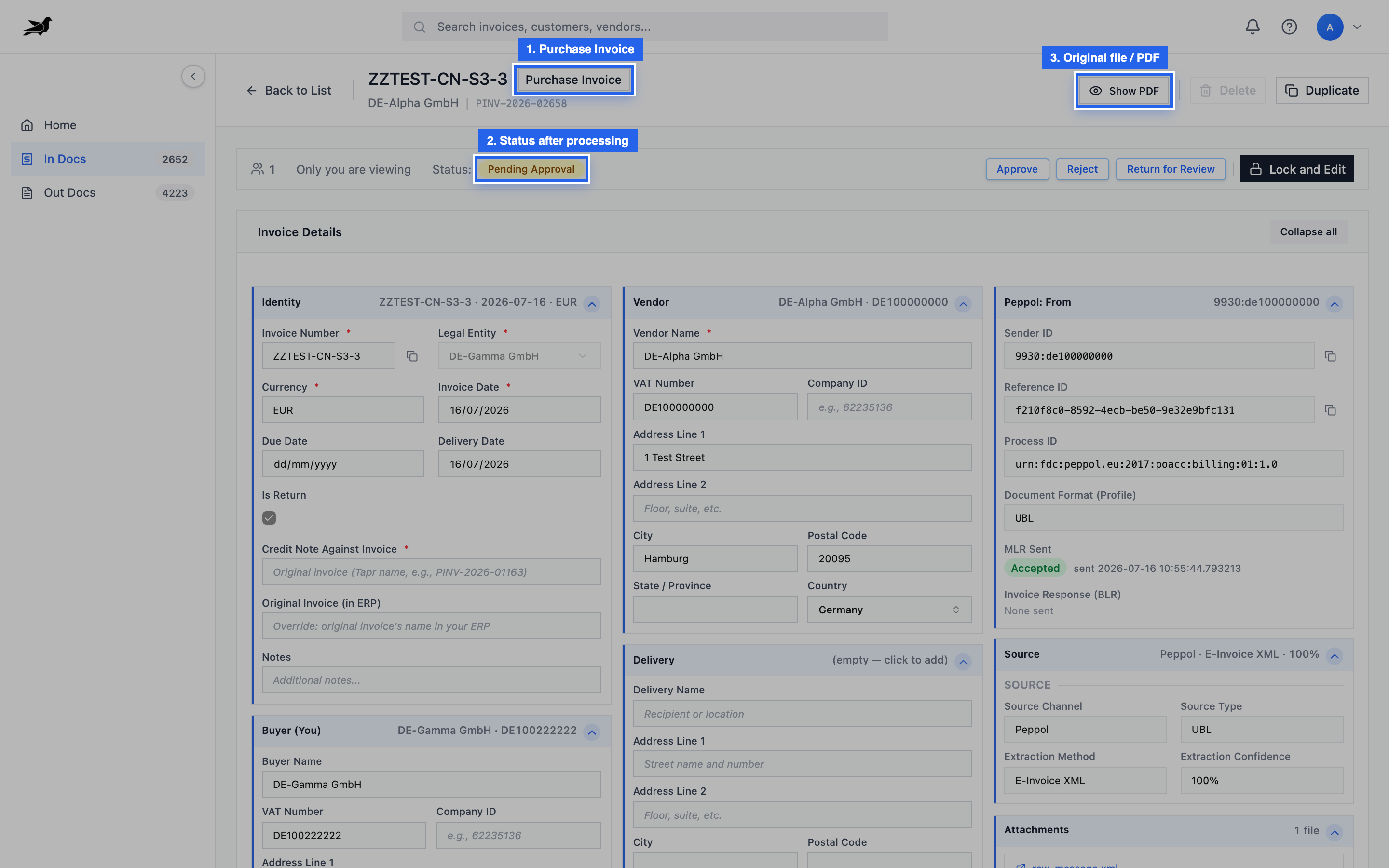
Status bestätigen, Show PDF für den Originalanhang, dann prüfen und bearbeiten.
Eingang und Extraktion prüfen:
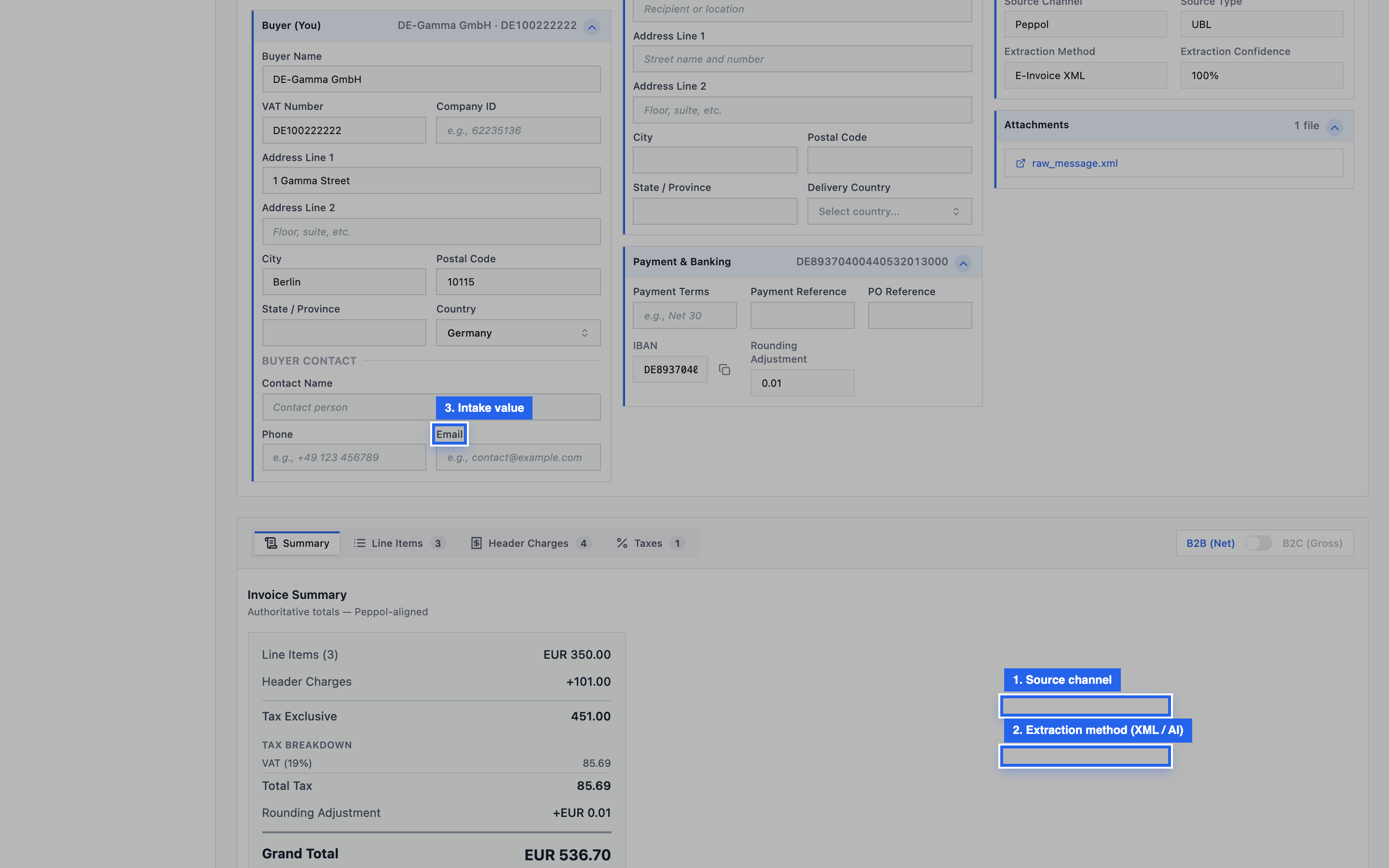
Source Channel (z. B. Peppol) und Extraction Method (XML vs. KI) stehen im Detailbereich Source — Abschnitte bei Bedarf aufklappen.
Umgang mit E-Rechnungen
Abschnitt betitelt „Umgang mit E-Rechnungen“Strukturierte Formate (PEPPOL UBL, ZUGFeRD, Factur-X, XRechnung u. a.) extrahieren aus XML, wenn vorhanden — meist schneller und genauer als KI auf reinen Scans. Maschinenlesbare PDFs bevorzugen, wenn Lieferanten sie liefern können.
Verarbeitungsprioritäten
Abschnitt betitelt „Verarbeitungsprioritäten“Empfohlene Reihenfolge in In Docs:
- PEPPOL (und andere strukturierte E-Invoices)
- Dringende Fälligkeiten
- Hohe Beträge
- Übrige chronologisch
Status, Channel und Datumsspalten (oder Filter) nutzen, um die Warteschlange zu sortieren.